今のところesimを他のiPhoneに移動できるのはpovoだけのようだ。
docomoのesim導入済みiPhoneにpovoのesimを追加導入した。simの切り替えでdocomoかAUが利用できる。5分通話仕放題はdocomoよりAUが安い。
irumoのesimは移動不可=>irumoサイトで確認したところ手順を踏めば他のiPhoneにesimを移動可能だがpovoよりは面倒な手順になる。
mineo-aのesimも移動不可
RaspBerry Piの活用について
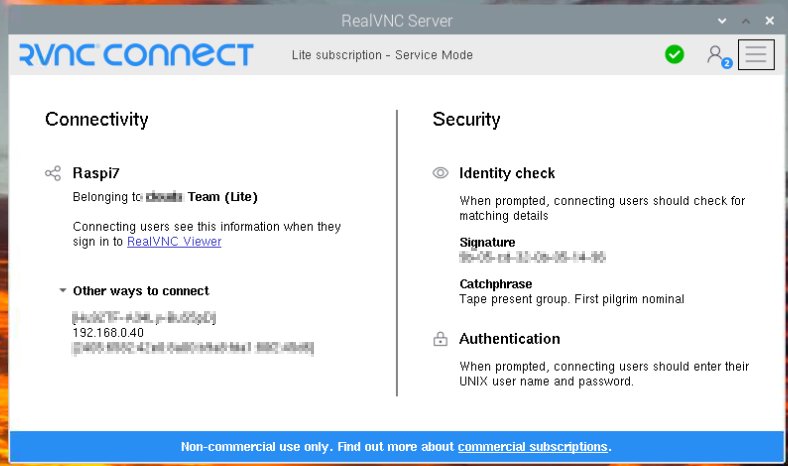
モバイルルーターを利用したネットワークの構築に際してインターネット経由で直接アクセスできるようにRaspBerry PiのReal VNC Serverを利用することにした。デフォルト設定ではIPアドレスを指定してReal VNC Viewerで接続する必要があるがRVNC CONNECTでsign inするとReal VNC Viewerで簡単にアクセスできるようになる。
※事前にアカウントを用意しておく必要がある。最初Trialでアカウントを作成後にLite版に変更すれば無料で利用できる。
※RaspBerry PiのReal VNC Serverでsign inすると、Viewerで同じアカウントでsign inすると***(Lite)タブが表示され、sign inしたRaspBerry PiのHOST名が表示される。
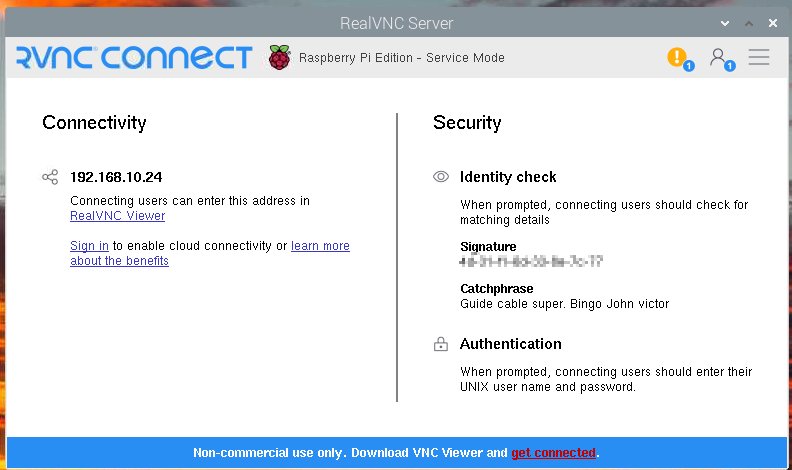
最新のWindows用のVNC Serverでも同じことができるがIPアドレスを指定して接続することができない。 Rasberry PiではOther Ways to connectがあるのでIPアドレス指定で接続できる。
SoftEther VPN Serverの活用について
一般的なモバイルルーターを使って小規模なネットワーク・システムを構成した場合、モバイルルーターがグローバルIPに対応していないため、インターネット経由でこのネットワークに接続することはできない。しかし、SoftEther VPN ServerのVPN Azureクラウド型VPNサービスを利用することでインターネット経由でネットワーク・システムに接続することができる。SoftEther VPN ServerにはダイナミックDNS設定ができるようになっている。仮にraspi-7.softether.netと設定するとVPN Azureホスト名はraspi-7.vpnazure.netとなる。SoftEther VPN Gate Clientを使い、raspi-7.vpnazure.netに接続することでインターネット経由でネットワーク・システムに接続することができます。
※VPN Server Managerもraspi-7.vpnazure.net経由で接続できるのでモバイルルーターを使って小規模なネットワーク・システムに設置したSoftEther VPN Serverの設定の変更ができる。
SoftEther VPN Serverを導入したパソコンはモバイルルーターと有線接続する必要があるので注意してほしい。ルーターによっては有線と無線間で異なるIPが使われる物もあるので注意してほしい。
この場合はモバイルルータの無線機能をOFFし、有線で無線アクセスポイント設置するようにしてほしい。
SSL証明書変更
SSL証明書をZerosslからLet’s Encrypに変更しました。
※証明書更新時に無料が選択できなかった。
Raspberry Pi+リレーモジュール+MyPiで遠隔操作
iPhone用のMyPiアプリでRaspberry Piに接続したリレーモジュールをコントロールできます。そのためには、ServerをRaspberry Piで実行する必要があります。現在使用中のRaspberry PiはOSが古くなりアップデートができなくなっています。そこで最新OSを導入してServerを動かそうとして問題が発生しました。Raspberry Pi 3 Model B Rev 1.2ではpythonのバージョンがPython 3.11.2のため使えるサーバーがありません。しかたないので古いOSイメージを探してPythone3.9.2が使えるものを使うことにしました。
2022-09-22-raspios-bullseye-armhf.img.xzを使うとPython3.9.2がインストールされる。
phpは7.4がインストールされる。
サーバーは以下が公開されています。
最新バージョンのMyPi Server(python 3.9.x以降)を次のように入力してダウンロードしてください。www.ioslinks.com/mypi/server.zip を利用してください Python 3.7.x を使用している場合、互換性のあるバージョンを次のように入力してダウンロードできます。
www.ioslinks.com/mypi/server2.0.zip を利用してください Python 3.5.x の互換性のあるバージョンを入力して使用している場合:
www.ioslinks.com/mypi/server1.5.zip を利用 Python 3.4.2 の互換性のあるバージョンを入力して使用している場合:
www.ioslinks.com/mypi/342/server.zip を利用
無料SSLを変更
今までは、Let’s Encrypt(レッツ・エンクリプトを利用していた、証明書の更新エラーのため期限切れになってしまった。
そこでZerosslを利用することにしました。
大きな違いはLet’s Encryptがコマンドラインで行いますが、Zerosslはウェッブブラウザー経由で行うようになっているため確認しながら設定できます。
Let’s Encryptはマルチドメイン対応していますがZerosslでは1つづつ作成しなければいけないのが不便ですが証明書が期限切れになるよりはましだと思いました。
ブロードバンドルータの活用
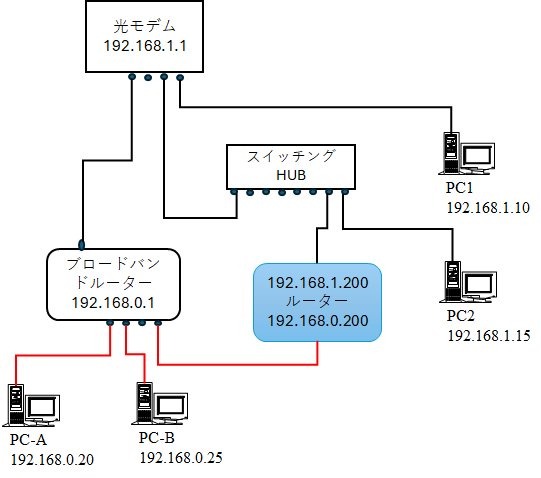
上記のような構成をとることでPC1,PC2からPC-A,PC-Bにアクセスすることができるようになるが、この構成のルーターはLinux PCにネットワークボードを追加している。パソコンなので消費電力が多い。
そこで、あまっているブロードバンドルータを活用することにした。WANポートを192.168.0.200にしLAN側のIPアドレスを192.168.1.200にした。余ったポートは192.168.1.*のスイッチングHUB代わりに使うことができる。
route add -p 192.168.0.0 mask 255.255.255.0 192.168.1.200でルートを指示すればアクセスできるはずだが、pingは通るのに共有フォルダーにアクセスできなかった。
そこでブロードバンドルーターに設定されているパケットフィルターを全て削除したらアクセスできるようになった。
ダイナミックDNSの利用
今まではSoftetherVPN Serverに同梱されているダイナミックDNSを利用していたが、パソコンを変更した時に同じドメインが使えないことがあるので、無料のダイナミックDNS、MyDNSを使うことにした。
以前はIOデータのiobbnet利用していたが廃止された。
hp-mini9.softether.netで運用していたサーバーはclouds2.mydns.jpに変更した。
Raspberry Piのルーター化
前回は有線接続でルーター化したが、今回は無線LANを使うことにした。管理したいブロードバンドルーターにWiFi接続する。ただし手動接続し、IPだけ設定する。デフォルトゲートウェイやDNSは空欄とした。前回と同様にroute add -p ブロードバンドルーターのIP mask 255.255.255.0 RaspiのIPでルート設定した。
ルーターとしての設定を保存するコマンドをインストール
$ sudo apt-get install iptables-persistent
パッケットのフォワードができるように設定
$ echo “net.ipv4.ip_forward = 1” | sudo tee -a /etc/sysctl.conf
$ sudo sysctl -p
net.ipv4.ip_forward = 1
ルーターとして動作するように iptables を設定
NAPT(IPマスカレード)の設定
sudo iptables -t nat -A POSTROUTING -o wlan0 -j MASQUERADE
すべてのフォワードを許可
sudo iptables -A FORWARD -i wlan0 -o eth0 -j ACCEPT
sudo iptables -A FORWARD -i eth0 -o wlan0 -j ACCEPT
設定を永続化する
$ sudo sh -c ‘iptables-save > /etc/iptables/rules.v4’
RaspBerry PIのルーター化
インターネットの負荷分散のためにマルチセッション化したが、光モデムで設定できる端末は4台までなので使いがってが悪い。そこでブロードバンドルーターを3台設置しそれぞれセッション2,3,4に割り当てた。ブロードバンドルーターはそれぞれ無線LANが設定してあるので、接続先を変えることで使用するセッションを切り替えることができる。今まではブロードバンドルーターの設定変更はメインのデスクトップの無線LANでブロードバンドルーターに接続して行っていたが面倒なのでRaspberry Piをルーターとして常設することにした。メインのLANに有線接続し、VNC Viewerで無線機能をONしブロードバンドルターに接続し有線ポートと無線ポート間のルーティングを行うようにした。
※無線LAN接続時IPアドレス以外は空欄で接続した。後は以下のコマンドでRaspiをルーター化した。
route add -p ブロードバンドルーターのIP mask 255.255.255.0 RaspiのIPでルート設定した。
おかげでブルードバンドルーターが1台節約できた。
ルーターとしての設定を保存するコマンドをインストール
$ sudo apt-get install iptables-persistent
パッケットのフォワードができるように設定
$ echo “net.ipv4.ip_forward = 1” | sudo tee -a /etc/sysctl.conf
$ sudo sysctl -p
net.ipv4.ip_forward = 1
ルーターとして動作するように iptables を設定
NAPT(IPマスカレード)の設定
sudo iptables -t nat -A POSTROUTING -o eth0 -j MASQUERADE
すべてのフォワードを許可
sudo iptables -A FORWARD -i eth0 -o wlan0 -j ACCEPT
sudo iptables -A FORWARD -i wlan0 -o eth0 -j ACCEPT
設定を永続化する
$ sudo sh -c ‘iptables-save > /etc/iptables/rules.v4’
以前ダウンロード制限を超えたことで通信速度制限された過去があるので、速度制限された場合に備えてマルチセッション化を行った。マルチセッション化したことで4台のWebサーバーを運用できるようになった。
下図は設置イメージ