WiFiの調子が悪いのでDecoアプリで確認したところDecoクライアントのリンク切れが多数発生した。動作モードはデフォルトのルーターモードで7台を構成していた。ルーターモードのため有線接続できるDeco端末は1台しかなく、残りはWiFiリンクしないといけない。自宅と隣接する事務所+工場に対してメッシュWiFiを構成していた。現状では既存の有線LANネットワーク網が使えないのでDecoをブリッジモードに変更して構成しなおした。また通信速度を確保するため、メッシュWiFiを自宅、事務所で分けることにした。メインのDecoは有線接続している。ルーターモードでは他のDeco端末は既設の有線LANに接続できないが、ブリッジモードでは接続できるので、無線の相互リンクが怪しい場所に設置したDeco端末は有線接続するように変更した。
DG-STK1BのLinux化
DG-STK1Bを持っているが、Windows10で使うにはあまりにも遅いのでLinux化することにした。WebサーバーやWebカメラを付け監視カメラとしても利用できる。ただ64bit版のLinxは使えないのでi386版のLinuxを選択するしかない。
今回はdebian11のnet-install用のisoファイルをダウンロードし、起動用のUSBメモリーを作成しインストールした。※内蔵の無線LANは使えないので、別途用意しないといけない。今回は有線LANを選択した。
Windows11について
Windows11のテクニカルプレビューがダウンロードできるようになったのでWindows11をテストしようと考えたが、確認ツールでチェックしたところWindows11にアップデートできないことが判明した。最近購入した2in1タブレットでチェックしたところ、Windows11にアップデート可能になっていたので2in1タブレットをWindows11にして2000年代のソフトの動作確認をすることにした。
一番気になっていたLotus NotesR5はほぼ問題無く稼動させることができることが判明した。またFileMaker Pro5も桐Ver9もインストール&実行ができた。
ギリギリまでWindows10を使い、Windows11プリインストールのパソコンに更新して行くことにした。
Linuxサーバーテストのやり方を変更
今までは、使わなくなったパソコンにLinuxを入れてテストしていたが、phpのバージョン問題で、公開中のサーバーのデータを新しいパソコンに移行したため、テストで使用できるパソコンが無くなってきた。そこでVirtual Boxを使い仮想PC化してテストすることにした。パソコンや周辺機器を用意する必要が無く、マルチモニターのパソコンがあれば、片手間でテストできることができる。この仮想PC化したLinuxのディスクイメージをバックアップしておくことでアプリの導入実験を簡単に行うことができる。
仮想PC化したLinuxを使い導入手順書をテキストデータで作成することで、実際のパソコンを作る時に時短が可能だ。基本コピー&ペーストで構築できる。
今回はInterLinkのMyIPで固定グローバルIPを取得、ドメインを取得たので、インターネットにテスト構築したサーバーを公開できるようにした。
http://yshimoda.com
2025年 Windows10のサポート終了
Windows10のサポート終了のアナウンスがNet Newsで報じられた。
パソコンのOS使用履歴をまとめてみた
1.NEC MS-DOS(EPSON MS-DOS)Lotus 1-2-3,一太郎,桐Ver5
2.Windows3.1 EXCEL,Word,PowerPoint,桐Ver6
3.Windows95 EXCEL,Word,PowerPoint,桐Ver6,Lotus Notes4.5
4.Windows98 EXCEL,Word,PowerPoint,桐Ver6,Lotus Notes4.6
5.Windows NT 4.0 EXCEL,Word,PowerPoint,桐Ver7,Lotus Notes4.6
6.Windows2000 EXCEL,Word,PowerPoint,桐Ver8,Lotus Notes5,FileMakerPro5
7.Windows XP EXCEL,Word,PowerPoint,桐Ver8,Lotus Notes5,FileMakerPro5
8.Windows7 EXCEL,Word,PowerPoint,桐Ver9,Lotus Notes5,FileMakerPro5
9.Windows10 EXCEL,Word,PowerPoint,桐Ver9,Lotus Notes5,FileMakerPro5
Windows2000がリリースされた時にデベロッパーキットを購入した。購入したパソコンは初期化し、Windows200で使っていた。XP以降がプリインストールされたパソコンをWindows2000にダウングレードして使うことで快適に使用できた。Windows2000のサポートが終了してしまったので、仕方なくWindowsXPに移行した。WindowsXPのサポートが終了してしまったのでWindows7に移行した。Windows7のサポートが終了してしまったのでWindows10に移行した。ただし、Windows2000,XP,7はViretual Boxで仮想PCを作成し、何時でも使えるようにしてある。
officeは長らくoffice95を使っていたが、office2000に変更した。これ以降のofficeは使いにくくなったので導入していなかったが、Windows10にしたときにoffice356に移行した。office2000に比べ生産性は著しく低下したが、我慢して使っている。特にPowerPointは、しばらくはVirtual BoxのWindows7を使っていた時期もあったが、最近はoffice365でもそれなりに使えるようになった。
Notesは本田技研に勤務していた時にアプリ開発で使っていた。自分が作ったデータベースが使いたかったので、Lotus Domino5の基本導入パックを購入しサーバーを立てて使っている。Notesのアプリ開発はNotes4.6クライアントで設計している。実際に使用するのはNotes5を使っている。Windows7にインストールしたNotes5 ServerをWindows10にコピーし、管理者として実行するオプションを使って起動している。Windows10以降のOSでも使えるかが今の関心事項になっている。
OBS Studioの活用について
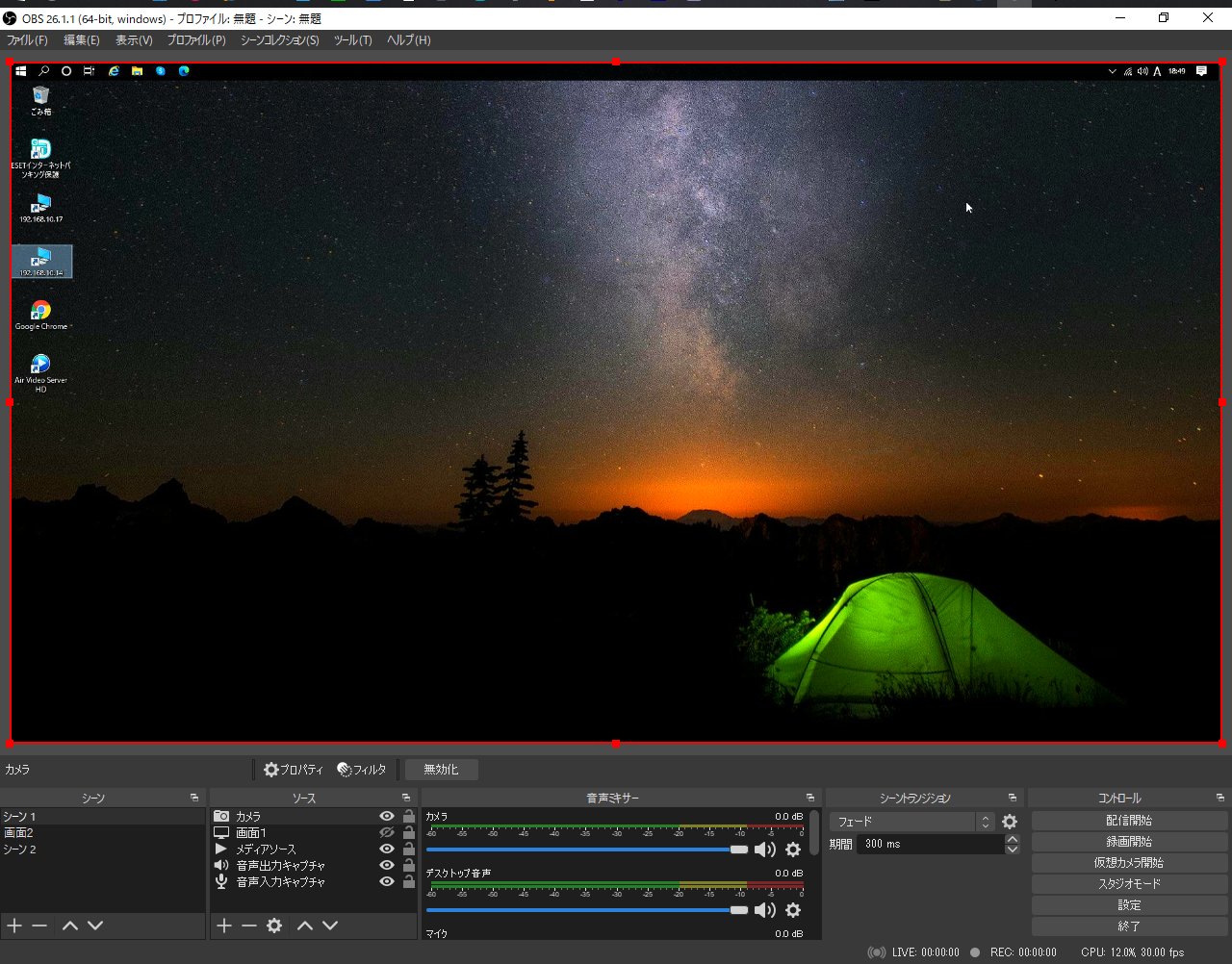
動画配信ソフトを探していたらOBS Studioと言うソフトに出会った。ソースやシーンを切換えてyotubeに配信することができる。ソースにはパソコンに取り付けたUSBカメラやマルチモニターの各画面などを配置することができる。HDMI入力デバイスを付ければパソコンの画面も表示することができる。
そこで、パソコンのHDMI端子をOBS Studioで表示させることで、モニターの代わりに使えることがわかった。今まではモニターを繋いでセットアップしていたが、自分のパソコンの3画面のうちの1枚をOBS Studioに設定すれば、パソコン本体とキーボード&マウスを用意するだけで済む。
またセットアップの作業を録画することもできる。
SSL設定について
Webサーバーの設置に際してLet’s Encrypの無料SSLを使用している。サーバーにクライアントソフトを導入する。Debian系なのでapt install certbotでクライアントをインストールする。a2enmod sslでsslを有効化してからドメイン用の証明書を取得する。
※ドメインを取得し、ルーターを設定しインターネットから接続できるようにしておく。
※sslを有効化して置く
今回、SSLを有効化せずに証明書を取得しようとして失敗した。
サーバーの入れ替え
clouds.ddo.jpを運用していたサーバーの空き容量が無くなったので、新たにLinux Serverを作成した。前回はコマンドラインだけで操作していたが、ディスクの空き容量を調べるのが面倒なので、今回はubuntu20.04LTS Mateデスクトップを使うことにした。VNCサーバーを導入し、遠隔操作でデスクトップに接続し、ファイルマネージャーを起動すればディスクの空き容量がすぐに確認できる。現在454.4GB空きがあるので、owncloudサーバーにデータを保管することができる。
スマートコンセントの導入
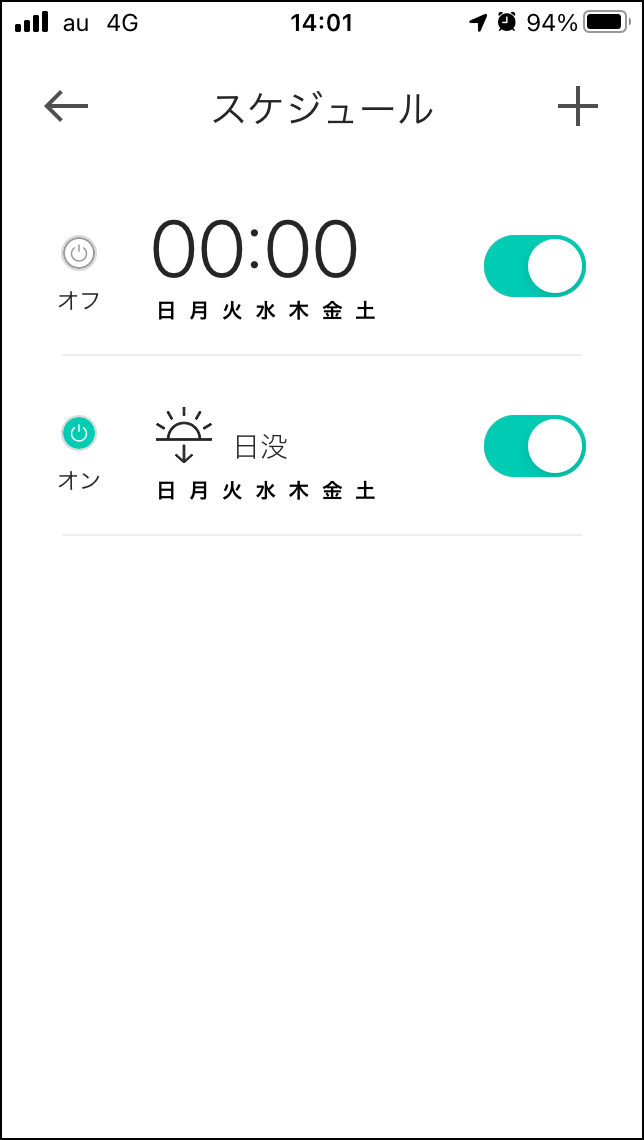
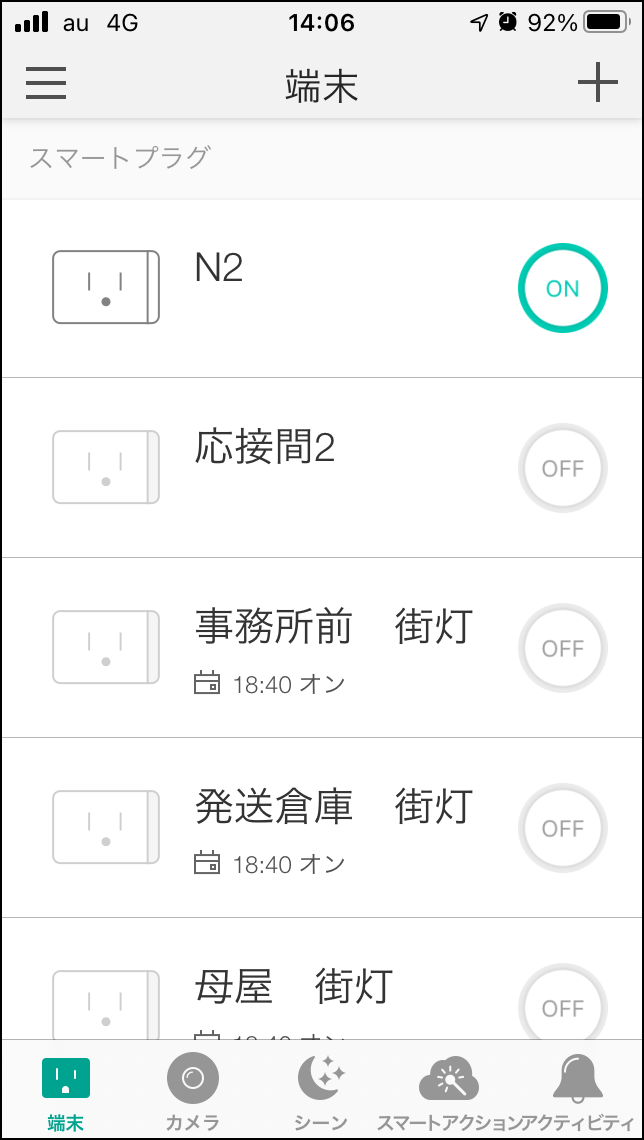
センサーライトの稼働時間をコントロールするのにタイムスイッチを使っていたが、季節によりタイムスイッチの変更が必要で面倒だ。そこでスマートコンセントに変更することにした。スマートスイッチの場合、日没でONし、指定時間でOFFするように設定しておくと、季節に関係なく日没でONする。スマフォのアプリから日没が何時になるかわかるようになっている。
またスマフォからON/OFFの切り替えができるので便利だ。
はがき作家用の画像ファイルを作る。
はがき作家を使って宛名印刷しています。今までは封筒は業者に頼んで事前に会社情報を印刷していました。はがき作家を使って宛名印刷するついでに会社情報を一緒に印刷すればいいんじゃないかと思いった。PowerPointを使って原稿を作り画像ファイルをはがき作家のレイアウトに画像ファイルをインポートして見たところ印刷品質が悪い。キャプチャーした画像を拡大すれば印刷品質が悪いことがする判明する。そこで以下の手順で画像データを作成した。
1.原稿をqube pdfで解像度設定を600から1200に変更して印刷する。
2.印刷したpdfファイルを開き、編集->スナップショットをクリックしpdf内の領域を選択する。このままでは解像度が低いので使えないので、この状態でスケールを800%に変更し、右クリックで選択したグラフィックをコピーを行う。それをPaintShopにペーストすると高解像度の画像ファイルが作れるのでこれを使用する。
3.はがき作家のレイアウトにインポートして使用する。
低解像度版
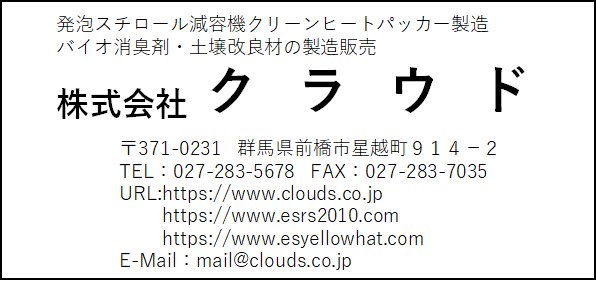 高解像度版
高解像度版
スクリーンで見るだけなら、低解像度版でもいいが、印刷には向かない。