最近のパソコンに思うこと

最近のパソコンは薄く軽くなったのはいいのだが、バッテリー劣化により突然膨らみ使えなくなった。バッテリーパック式ならバッテリーパックを外してACアダプターで使い続けることが出来た。それに比べると最近のパソコンはリスキーだと思う。接着剤を多用していてバッテリーを外すこともできないし、外してもACアダプターだけで使えない物もある。
Windowsタブレットが2台ともバッテリー劣化で膨らんでしまった。1つはバッテリーパックを外して使えるか試してみたがでめだった。
メインのノートパソコンとしてMac Book Airを使っているが、SSDを外して他のパソコンでデータを吸い出すこともできない。必要なデータはDropBoxで同期するようにしている。Mac Book Airもいつ壊れるかわからないので、予備機としてPanasonic CF-NX3と新しいバッテリーパックを持つようにした。

Mac Book Airは基本構成はWindows10オンリーになっている。MacOSを使う時は、外付けのM.2SSDからBootするようにししている。最初はBootCampでWindowsとMacOSを切換えて使っていたが使えるディスク容量の関係であきらめた。後からSSDの容量を増やせれば良かったが…

Linuxサーバーを新設

グローバルIPオプション付きのUQ-WiMaxモバイルルータとクレドールの使用頻度が少ないので、常設のサーバーを稼働させることにした。

[構成]
・HP EliteDesk 800 G2 DM M.2SSD+1TBのHDD 8GBメモリー
・OSはubuntu20.04LTS Serverにubuntu -mate-desktop
・SoftEthet VPN Serverを導入し、ダイナミックDNSサービスを使用
・Apache2、owncloud server、wordpress、cgi掲示板等を設置
・https対応済み

※難点はUQ-WiMaxの通信速度が低いが、しばらく常時稼働させる予定。

見守りシステムの構築

 90歳になった父が、仙骨にヒビが入ったため歩行困難になった。入院していたが、ベットで安静にするだけなので家で介抱することになった。自営業なので介護するのは楽だが、一人で歩けないため用を聞くためだけに自宅で待機しなくてはならなかった。事務所から監視カメラで監視すればいいんじゃないかと考えたが、音がクリアに聞こえないため パソコンとモニターを自宅にセットし自宅で仕事を始めた。

そうだSkypeを使おう!!

 StickPCにテレビ会議用の広角のWebカメラを付けskypeを設定した。最初はVNC Viewerを使ってskypeの操作をした。これは面倒なのでskype側で何とかならないかと思いググったところ、自動着信設定とカメラの自動起動設定があったので、これを利用することにした。

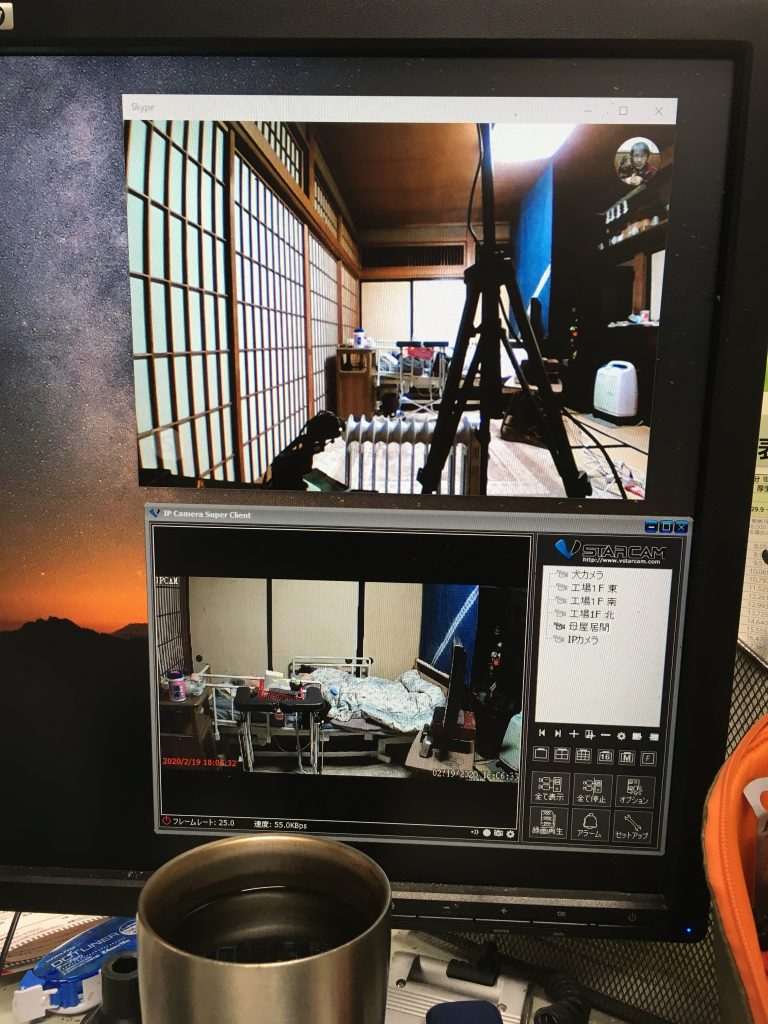
現在は見守り対象者がいる部屋のパソコンにskypeで通話すると、自動で繋がり部屋の様子が送られてくるようになった。skypeに付けたwebカメラは固定式のため、パン&チルトできる監視カメラを補助で使うことにした。スマフォのskypeも自動着信とカメラの自動起動設定ができる。skypeを使えば、簡易だが見守りができるようになる。

上がskype、下は監視カメラの画像を表示している。パソコンのスピーカーからは見守り対象者の部屋の音声が入って来る。

Mac Book AirをWindows10で使う

Mac Book Air Core i7 macOS CatalinaでWindowsはParallelsを使おうとしていたが、Windows10を使う時にモッサリ感はいなめない。娘が使っていたMac Book Pro(2012)を入手しBoot CampでCatalinaとWindows10を使える環境にできたのでMac Book AirはWindows10で使うことにした。以下の手順で行えばWindows10のクリーンインストールはできる。

導入手順 ※事前にWindows10 64ビット版を用意する。

1.Windows10が入ったDVDをMacBookAirに接続し、optionキーを押しながら電源を入れ、Windows10のDVDからブートする。インストールが始まったら、すべての領域を削除しWindows用の領域を作成し、ここにWindows10をインストールする。この時点ではWiFiは使えないのでネットワークに未接続のオプションでインストールする。

2.Windows10がインストールできたら、Mac Book ProのBootCamp設定時に作成したUSBのBootCampフォルダーのsetup.exeを実行し、BootCampとドライバーを導入する。ここでWiFiが使えるようになるのでインターネットに接続してマイクロソフトアカウントの設定を終わらせた後、Windows UpdateとApple Software updateを行う。これでMac Book AirのWindows10化は完了する。

3.最後にBootCampコントロールパネルを開き、ディスプレイ、キーボード、トラックパッドの設定を行う。

Mac Book Air

Mac Book ProをmacOS 10.15 Catalinaで使う

Mac Book ProをBootCampでyosemiteとWindows10にすることができたので 、iPhoneの母艦として使えるように Mac側のOSをmacOS 10.15 Catalinaにアップデートすることにした。Mac Book Airに比べサクサク動くようになった。ParsalellsではWindows7を使えばあまりストレス無く使える。

逆にMac Book AirをWindows10で使った方が仕事の役に立つようなる。

Mac Book proを出荷時のOSで使う選択

Mac Book Proは娘がつかっていた最近はWindowsマシンばかり使うようになったので、まったく使っていない。そこで送ってもらいmacOS Catalinaを入れ直した。メモリーが8GBあるので全く使えないレベルではないが動作が重い。調べてみると、出荷時はMountain Lionだった。MountainLionー>Maverricks->Yosemite->EL Capitan->Sierra->High Sierra->Mojave->CatalinaになったのでMountain Lionは7代前のOSになる。

そこでShift+Option+Command+Rキーを押したまま起動し出荷時のOSを入れる選択をすることにした。しかし、メシュWiFiに接続できないこと、Esetファミリーセキュリティーは10.9のMavericks以降ででないことから、Mountain LionをMaverricksにすることにしたが Office 2016はOS X 10.10以降 じゃないと使えないのでYosemiteまでアップグレードすることにした。 pagesやnumbers は 新しいOSで作成した データは古いOSの物では開けないのでOfficeを使うことにした。

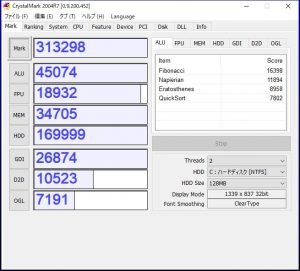
BootCampでWindowsをインストールすることにした。YosemiteではWindows7以降で設定できるはずだが、Windows10のDVDを入れたところ認識してくれないので、Windows7のDVDを入れBootCampで領域をわけるところまでWindows7のDVDを入れた。再起動時にOptionキーを押しながらBootメニューを表示させ、Windows7のDVDを取り出しWindows10のDVDをいれ、Windows10からブートしてWindows10をインストールした。ベンチマークをやってみたら2年前に購入したMacBook AirのCorei7より早かった。

Mac Book Pro
Mac Book Air

iPhone、iPadは最新のiOSにしているので、iCloudのスケジュール・メモはYosemiteではデータの互換性が保てないので連絡先だけ同期することにした。

MacBook AirのBootCampをやめる

MacBook AirをいままでBootCampでmacとWindows10を使っていたがディスクの空き容量が少なくなってきたのでParallelsでWindows10を使うように変更した。BootCamp経由のWindows10よりパフォーマンスは劣るのは目をつぶりmac osを積極的に使うようにすることにした。iCloud経由で連絡先やメモの充実を行う予定だ。

Windows10はPanasonicのLet’s Noteがあるので必要最低限の設定をMacBookで行うことにした。

ThinkPad T60がCPU FANエラーで起動しなくなった。

電源投入時に異音がしていたがFAN Errorで起動しなくなった。古いパソコンなので廃棄するつもりでいたがバッテリーを新調したばかりなので部品を探したところ3千円ちょっとで手に入れることができるので修理することにした。届いたCPUクーラーは下図の物

届いたものは放熱プレートが1個分少なくなっていた。仕方ないので壊れた物からパーツを切り出しハサミ込むことにした。

起動するようになったので、ベンチマークをやってみた。今使っているパソコンの1/5のスコアだ。Windows10化はやめLinuxを導入することにした。ubuntuはデスクトップが重いので、軽量のデスクトップが選べるDebianを導入することにした。Debian9.5 64Bit版にMATE デスクトップをチョイスした。

HDDをSSDに変更したら多少早くなった。

インクジェットプリンタの寿命

BrotherのMFC-6490CNが突然使えなくなった。おそらく廃インクを吸収する部分の寿命が尽きたのだろう。モバイルプリンタも同様の理由で使えなくなった。前触れもなく突然使えなくなるのは大問題だ。たまたまモデム内蔵のLet’s Noteがあったので急遽FAX受信サーバーとして設置して、FAX複合機を買いに行った。

またBrotherの複合機を買おうかと思ったがスキャナーが片面しかとれないないことと、 廃インク吸収体付方式だったので今回はほぼ同じ値段で、両面資料のスキャン対応、メンテナンスBOX対応しているEPSONのPX-M5081Fを購入することにした。インク代が高いがFAXとたまにA3の図面を出力するのがメインなので良しとした。

最近のEPSONのプリンターはメンテナンスBOXを採用しているので安心して使える。モバイルプリンターもEPSONを使っている。

ネットワーク不具合の原因

 最近メインで使っているデスクトップパソコンがインターネットに接続できなくなる不具合が発生していた。昨日近くのコンピュータにアクセスできなくなった。有線LANポート付きのパソコンを持ってケーブルを差し替えながらチェックしていったところ、スイッチングHUBが不具合の発生原因だと判明した。電源を入れなおしたらしばらく動作していたが、また接続できなくなった。PCデポで新しいスイッチングHUBに交換したところ問題なく接続できるようになった。同じような不具合が自宅の居間の無線LANでも発生していたのでこちらも新しいスイッチングHUBに交換したら、問題が解消された。

以前はスイッチングHUBから長いネットワークケーブルでパソコンにLANケーブルを接続していた。今はパソコンの島にスイッチングHUBを設置しPCには短いLANケーブルで接続している。スイッチングHUB間は長いLANケーブルでつないでいる。こうしておくと問題個所の切り分けが楽になる。

今回は交換用のスイッチングHUBの予備在庫がなかったのですぐに対応できなかった。スイッチングHUBや無線ルーターなど予備しておいた方が良いと思う。また簡単な配置+連結状態を記録した資料を用意しておいた方が良いと思う。