owncloud serverの失敗談

ubuntu12.04から14.04にアップデートしたLinuxでowncloud serverを運用していた。owncloud serverがアップデート可能になったというポップが気になって思わずアップデートしてしまった。しかしphpのバージョンが低いため動作しなくなってしまった。仕方ないのでubuntuを16.o4にアップデートしphp他もアップデートすることにした。owncloudは新規にセットアップせざるを得なかったが、セットアップ後にデータを移動して、sudo -u www-data php /var/www/owncloud/occ files:scan userNamaeでファイルリストをSQL DataBase登録し直した。

最後にLet’s EncrypのSSL証明書の自動更新シェルをチェックしたらエラーで使えなかった。pythonのバージョンの問題なのか・・インストールし直してもだめだった。最終手段として
『certbot-auto を実行すると、OS 標準のパッケージリポジトリ( apt-get や yum など)を使用して、Certbot クライアントの実行に必要な複数のパッケージ(依存関係にあるパッケージ)が自動的にインストールされ、仮想化された Python 環境(PyPI からダウンロードしたパッケージを動作させるための環境)が構築されます。』とあったのでwgetでcertbot-autoをインストールして対応した。これでとりあえずSSL証明書の更新のめどはたった。

今はギャラリーのキャッシュデータを作リ直している。

反省点:アップデートする前に動作条件を確認してメッセージがウザくてもアップデートしない忍耐が必要だった。
PLCアダプターの更新を行った。

自宅の居間に無線アクセスポイントが設置してあるが、応接間でパソコンを使うためにPLCアダプター(Panasonic BL-PA510)を導入していた。PLCアダプターは家のコンセントを使って簡単にネットワークの拡張ができる製品だが設置に1つ問題がある。原因は100Vの引き込み線が3線式になり100Vの他に単相200Vが取れるようになったためコンセントの組み合わせによっては使えなくなるケースがあり普及していない。私の家は古い家なのでこの100Vの引き込みは2線式なので問題なく使える。PanasonicのPLCアダプターが古くなったので更新を考えたが思ったより高いのでAmazonでしらべたらTP-Linkから出ている物が1セットで6千円程度で購入できたので更新することにした。更新前後の違いをgoogleのspeedテストを使って比較したところ、変更前が21.3MbpsだったものがTP-Linkの物に変更したところ33Mbpsに向上した。

無線リピータの設置

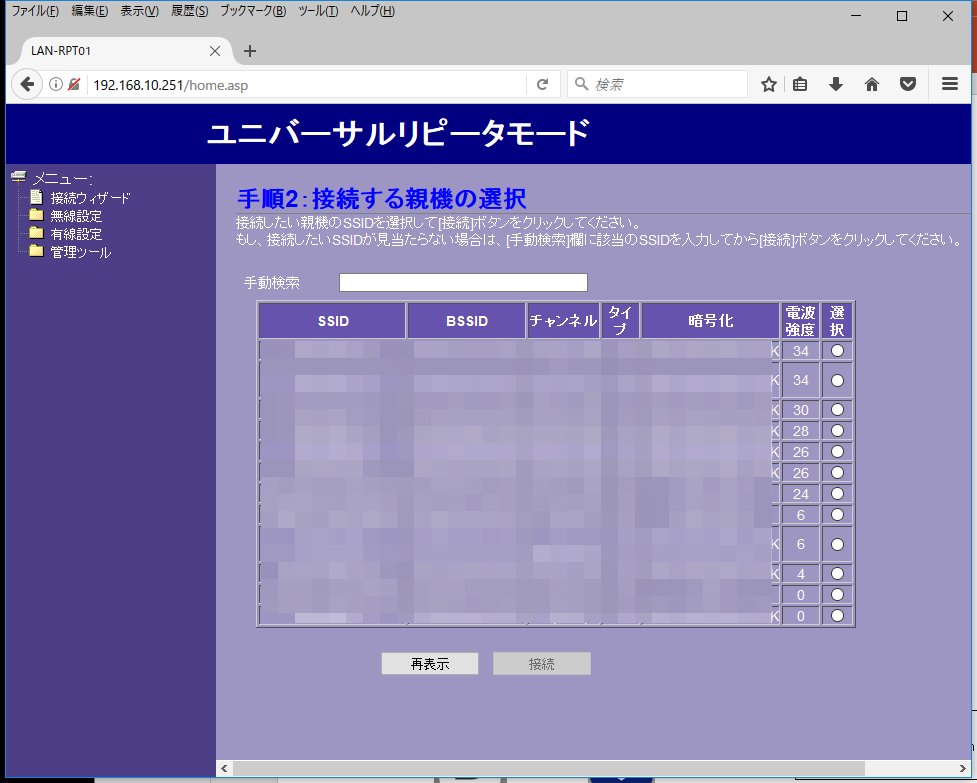
敷地内の各所に無線アクセスポイントを設置したが電波の弱いエリアがあるのでリピーターを設置することにした。電波は見えないのでリピーターにパソコンを接続して電波強度をたよりに設定する。

今回は電波強度34のアクセスポイントを使うことにした。

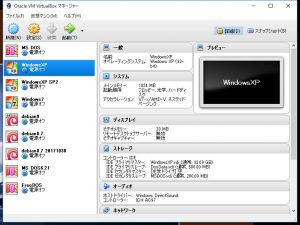
VirtualBoxでWindowsXP、Windows7を使う

今までは古いノートパソコンで使っていたWindowsXPとWindows7をマルチモニター化したデスクトップパソコンで使えるようにすいるため、https://www.virtualbox.orgからプラットホームにあったVirtualBoxをダウンロードして仮想PC化した。

メリットは1台のパソコンでWindowsXPやWindows7が使えることと、ホストコンピュータのフォルダを簡単に共有可能なのでシームレスに作業を行うことができることだ。デバイスドライバーはVirtualBoxのGuest Additionで対応してくれるので気を遣う必要がまったくない。Office2000も制約なしで使えるので重宝している。office2016に比べoffice2000の方が圧倒的に作業効率が高い。特にPowerPointの資料作成はWindowsXPを使っている。完成した後にWindows10のoffice2016でコンバートして配布を行うようにしている。

これでWindows10で使えなくなったソフトが全て使えるようになる。セキュリティの面でも古いノートパソコンを使うより多少改善される。仮想PCのネットワークアダプタをホストコンピュータとNAT接続にしているのでファイヤーウォールが実装されるので外部からの干渉を受けにくくなっている。また他のOSのテストもVirtualBoxで行える。

RealVNCサーバーによるコンピュータの遠隔保守

パソコンの保守はマルチスクリーンの私のパソコンから遠隔操作で保守をおこなっている。以前はパソコンの前に出向き行っていたので時間がかかっていた。遠隔操作で保守することで、複数のパソコンをほぼ同時に保守することができるようになったので大幅な工数削減になった。ただ問題はRealVNCのライセンス形態が変わってしまったことだ。また1つのパソコンに対して複数のパソコンから遠隔操作を受け付けてくれるため、Basic版のRealVNC Serverを導入した。目的はシングルライセンスの弥生販売を複数人で使いまわすために弥生をインストールしたノートパソコンを遠隔操作で使うようにした。誰かが使っていればわかるので以前より効率的に使えるようになった。

以前は5台まで使える期限無しライセンスキーを発効してくれたがVer6以降はアクティベーション方式の変更のため使いにくくなってしまった。現在は以前取得したライセンスキーをVer5.3で使っている。後はVecterからvncjp-4_1_2-x86_win32をインストールして使う方法が考えられる。

今後のために他のVNC Serverも検証してみるか。

事務所のビジネスフォンを撤去し、Panasonicのホームテレホンに変更した。

1.事務所に設置してあったビジネスフォンを撤去し、一部を自宅に移設した。自宅の電話はアナログ1を使うのでひかり内線は1となる。

2.GrandStreamのアナログ変換機を使いPanasonicのホームテレホン、通常子機2台を事務所に設置。古いiPhone4,4S,5Sの3台をスマートフォンコネクトでホームテレホンの子機に設定した。移動可能な電話機3台を確保した。スマートフォンコネクトはネットワークに接続していれば使えるので移動先で使うことにした。iPhone4は自宅に設置することにした。こうすれば、自宅で受けた電話を事務所に転送できるようになる。

3.私のパソコンにAGEphone Businessを導入した。この電話で受ければひかり内線電話に転送できる。本来なら電話をよく使う人に使ってもらいたいのだがなかなかうまく行かない。またホームテレホンを使用中でもこの電話で発着信が可能になっている。

4.電話が設置していなかった場所に2台の固定電話タイプのIP電話器を設置した。


ビジネスフォンの入れ替えを行うべきか?

現在ビジネスフォンを自宅と会社で使っているが古くなったので入れ替えを考る時期になった。固定タイプ2台と無線子機2台、主装置内蔵タイプを使っている。無線子機の調子がたまに悪くなるのと、電波のどどかないエリアがあるのが不満だ。不便な点を補うため部分的にIP Phoneを導入して補っている。IP Phoneは有線LAN接続の固定タイプとiPhoneにAGEPhone Businessを入れて使っている。

こんな状況下に電話屋さんがビジネスフォンの入れ替えを提案してきた。最近の無線子機は1つのアクセスポイントに3台まで設定できるので上手く設置すれば全体をカバーすることも可能になるらしい。ただリース料が1万8千円で7年。入れ替えは無しだな。

パソコン版のAGEPhone Bussinessを使えばIP Phoneやアナログ回線につながった機器に内線転送できる。このソフトは1ライセンス約1万円で購入可能なのでフレッツ光の内線電話機能を使えばビジネスフォンなんて導入する必要はないのだけれど使い勝手が悪い。そんな時PanasonicのVE-GDW54Dを見つけた。子機2台、アプリを導入すればスマフォも子機になる。アナログのホームテレフォンを自宅に設置し、GrandStream アナログ変換機を使って会社にPanasonicのVE-GDW54Dを設置。僕のパソコンにAGEPhone Businessを導入することにした。仕事場ではホームテレフォンの内線転送が使える。僕のパソコンで受けた電話は何処でも転送できる。

MacPro 2006にWindows10 64Bit版をクリーンインストールする

SSDが余ったのでMacProにWindows10をインストールすることにしたがWindows7の32bit版以外ではインストーラーが起動しない。Windows7をインストールし、Windows10にアップグレードしてから気がついた。このブログにメモしたことを....

インストール手順をおさらいすることにした。

1.Windows7の修復ディスクをCD ROMで準備しておく。

2.MacProにUSB CD-ROMドライブを接続して内蔵のCD-ROMから修復ディスクを起動して、コマンドプロンプトにする。

3.USB  CD-ROMにWindows10 64Bit版を入れる。

コマンドプロンプトからチェンジドライブを行ってWindows10のドライブに切り替える。コマンドラインでsetupを実行させればWindows10のインストールが始まる。後は通常通り作業を行えば良い。

Omuron CX-ONEにハマる。

WindowsタブレットにインストールしたCX-ONEのCX-Programerを使おうとしたところ通信エラーで使えなくなってしまった。デバイスマネージャーで確認するとPLC Deviceが組み込みエラーとなってしまっている。オムロンのサポートに連絡したところ、Ver4.26はWindows10には対応していないので、Windows10対応のVer4.41のメディアを購入してインストールしてみたが駄目だった。再度オムロンのサポートに連絡したところ、Windowsタブレットは対象外?だと言われた。

今までWindowsタブレットの更新履歴を思い出し、いままで使えていたWindowsタブレットが何故使えなくなったかを検証してみた。

1.WindowsタブレットにWindows10(1607)をクリーンインストールしてCX-ONE Ver4.41をインストールしCX-Programerを使って見たところ使うことができた。今回はドライバーをすべてバックアップしておく。

2.Windows(1607)をアップデートするかCX-ONEをアップデートするかまよったがCX-ONEをアップデートすることにした。CX-ONEをオートアップデートするとまた使えなくなってしまった。

以上からCX-ONEのアップデートによりWindowsタブレットで使えなくなったことが確認できた。現在使っているドライバーを削除して、バックアップしていたVer4.41のドライバーを組み込んだら、使えるようになった。同じアップデートを行ったデスクトップPCやノートパソコンでは不具合は発生していないのでWindowsタブレット特有の不具合なのかもしれない。

お陰でこの休みはWindowsタブレット2台を再セットアップすることになってしまった。1台はVer4.41をDVD ROMでインストール中に不具合を起こしてしまって検証できなかった。もう一台は、Ver4.41はインストールできたが、同じ不具合でCX-Programerが使えなかった。

オムロンではドライバー単体の提供は行っていないので、ここにバックアップを掲載しておく。

CX-ONE Ver4.41ドライバーバックアップ