Windows10のFax機能を試す

フレッツ光のIP Phoneをアナログポートに変換するGrandStream HT702のLINE2にUSBのFaxモデムを取り付けた。FAXしたいデータをプリンター一覧にあるfaxを使って印刷すると、メールの様なインターフェースで宛先と件名を入れてFAX送信を選べばFAXできる。宛先は相手先FAX Noで件名は後で見返すときの備忘録になるようだ。送信されたFAXには件名は付加されていません。

今までは、Fax複合機からFAXしていたため、送信履歴を確認することが出来なかったが、これを使えばパソコン内に送信履歴を残せる。

残念ながら、プリンタの共有機能は使えないので、他のPCからFAXで出来ないのが残念だ。

office365 Businessを導入し、office365 Soloをやめる。

最初にoffice365 soleを導入した。2台のPCと2台のWindowsタブレットで使え、OneDriveが1TB使用できる。しかし、社内のパソコンのofficeを統一するには数がたりない。そこでoffice365 businessが有るのを知って導入することにした。5台のPCと5台のWindowsタブレットで使える。

office365 soloのライセンスんお自動更新をやめ、office365 businessに切り替えることにした。インストールは順調に行うことができたがサーバーのBackupに使っていたOneDriveで不具合が発生した。

solo用のOneDriveとbusiness用のOneDriveは同じ物では無いことは以前から知っていたが、実際に使ってみると、solo用のOneDriveではバックアップできた物がbusiness用のOneDriveでは弾かれてしまう不具合に直面することになった。

ホームページを保存したデータや、iphone用のアプリのバックアップファイル、パスの長いファイルがエラーとなってしまった。そこでバックアップするファイルを見直し部分的にバックアップするように設定を変更した。owncloudサーバーのディスクを増強して、owncloudサーバーにバックアップさせるのも手だな。

※5台のPCと5台のWindowsタブレットで使えるとなっているがMicrosoftのSurfsceがタブレットだがPCとして認識してしまうため、今のところ、合わせて10台のPCで使えるらしい。

フレッツ光電話にハマる。

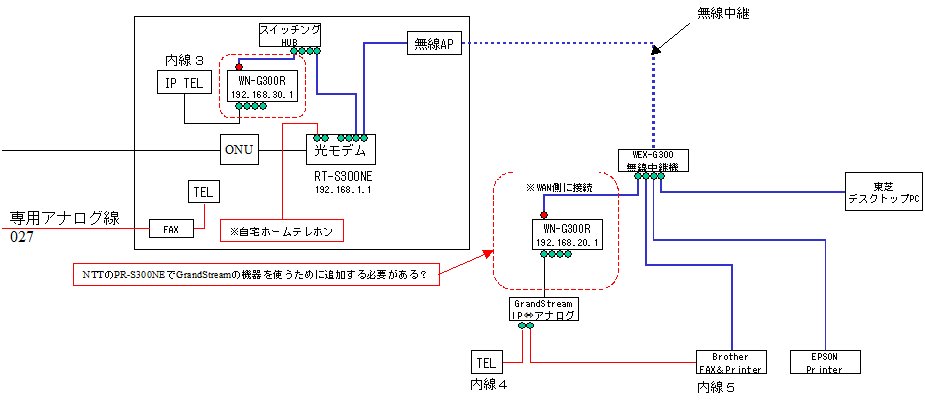
フレッツ光の電話の内線設定にIP端末(IP phone1~IP phone5)が登録可能なので、iPhoneのAGEPhoneなどを使っていたが、GrandStream固定電話タイプとアナログ変換アダプターを設置して使っている。このアナログ変換アダプターがあれば、LAN回線を使って従来のホームテレホンやFAXも接続できるようになる。会社と自宅の電話番号を分けるため、電話番号を1つ追加している。PR-400MIでは問題無く使えている。

友人宅で離れに事務所を設置すると言う事で、私のところでやっている手法を使うことにした。母屋と離れ間のネットワークは、バッファロの中継機を使うことにし、事前に私の家の環境でテストも行った。

友人宅に行き、ONU+RT-S300NEのインターネット設定を行い、iPhoneのAGEPhoneを内線に設定した。iPhoneのAGEPhoneは発信も着信も問題ない。次にGrandSteramの固定電話タイプを内線に登録した。登録済みになり、IPバージョンはIPv6になっていた。この接続状態では、発信も着信もできない。IPv4で接続できないか、NTTに問合せたりして1日が終わった。翌日ネットで調べてみたところ、2段ルーター化でうまく行くことがあるという記事を見つけ、自宅でテストしてみた。自宅のテストでは2段ルーター化しても問題なく動作したので、翌日友人の家に行きテストを行った。2段ルーター化してもIPv6でしか接続できない。NTTに文句の電話を入れ、2日目も終わった。休日だったので、翌日NTTの機器設定窓口に電話してみたが対処方法がないと言われた。

事前に駄目なら、機種変更してくれるといわれたので、PR-400MIに交換してもらえることになった。

パソコンを便利に使うために、ネットワーク環境は日々進歩し、PLCアダプターや無線中継機などで繋がるエリアが広がっています。しかし電話は相変わらずアナログ線で繋がれ自由度がありません。無線LAN対応のアナログ変換機があれば、電話線から開放されて自由にレイアウトできるのに。

Baffaloの無線中継機にはLANポートが4つついている。中継先でケーブル接続できるので便利だが、中継するWiFiのアクセスポイントに近いと電波干渉を起こしてしまい、Wifiが不安定になってしまうことがあります。この場合は、中継機側でアクセスポイントにならないように中継機側の無線LANをOFFし、WiFi接続だけを有効にすれば良い。

フレッツ光をマルチセッション化

現在、このサーバーを公開するためにインターリンクの固定IP接続を利用している。夜間に通信速度が落ちるため、もう一本セッションを増やすことにした。今回はauone-netを使うことにした。

光モデムはPR-400MIで設定した。

1.マルチセッションを使った場合のPR-400MIの動きを観察

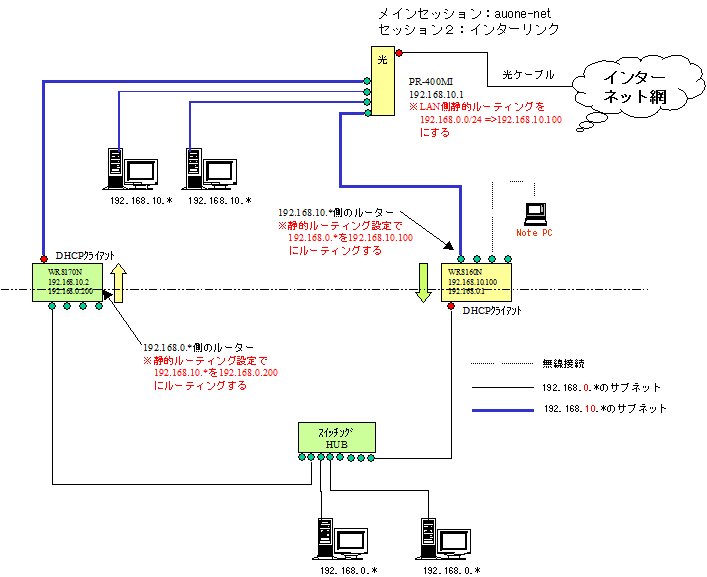
基本的にパソコンはメインセッションを使ってインターネット接続している。接続ルール設定で、送信元IPアドレスに登録されたパソコンはセッション2を使ってインターネット接続する。この機種の場合、送信元IPアドレスは4つまでしか登録できない。

2.ネットワークの状況

光モデムのIPアドレスは192.168.10.1で192.168.10.*のパソコンの台数を少なくするためにルータを設置して、192.168.0.*のサブネットを構築している。192.168.0.*のサブネットに主なパソコンとプリンターが設置されている。192.168.10.*から192.168.0.*に接続できるようにルータを設置し、光モデムの設定で192.168.0.*のリクエストをそのルータに振り分けることで、2つのサブネット間の相互乗り入れを可能にしている。

3.まとめ

auone-net接続をメインセッションに変更した。インターリンク接続はセッション2に設定し、ポート開放設定をやり直した。接続ルールに登録するIPアドレスは192.168.10.*内のサーバー機のIPアドレスを設定した。また192.168.0.*から192.168.10.*にでるためのルータのIPアドレスを設定した。

以上の設定により、サーバー以外の192.168.10.*に接続されたパソコンはインターリンクのセッションからインターネットを使うことになる。

その他は、auone-netセッションを使うことになる。

夜間の通信速度が改善すると良いのだが…


MacBook Air を購入した。

Mac Bookが遅くなったので、8年ぶりにMacを購入した。長く使いたいのでCPUとSSDをアップグレードした。以前のMac Bookは遅いのでParallesにWindowsは入っているけれど、仕事で使う気にはなれなかった。その点、Mac Book Airは満足している。AirではMacOSからEL CapitanにダウングレードしてparalellsでWindowsを使えるように設定した。と言ってもMac BookのParalellsのイメージをコピーしただけ。Virtual Boxの仮想PCも同様に仮想PCのイメージをコピーするだけで短時間で仮想PCを設定することができる。

Mac Bookの主な役割は、iPhoneの母艦として使うことで、メモや連絡先のメンテナンスやバックアップを行っている。またiPhoneの操作動画やその他の動画の編集もMacで行っている。資料を作ってもいいのだが、取引先は、ワードやエクセルを使っているのでMacでは修正程度しかつかっていない。

仕事に行く時に持って行くか行かないかはWindowsのパフォーマンス次第ということになるが、Mac Book Airは、十分なパフォーマンスを持っている。MacとWindowsのいいとこ取りができるので出先で活躍してくれると思う。標準のUSBやSDスロットがあるのが良い点です。USB Type-CのMacは常にアクセサリーを携帯しないと行けないのが問題だと思います。

実際には作業現場にMac Book Airを持って行くことはありませんが、現場用のWindowsタブレットが壊れた時には、これが役に立つと思います。

仮想PCイメージのバックアップを持っていれば、パソコンが壊れても現地調達したパソコンに簡単に仕事で使う仮想PCを構築できることを意味している。外付けのSSDに仮想PCのイメージをバックアップしておく予定です。

購入から1週間。ほぼMac Bookの設定が完了しました。

発泡スチロール減容機 クリーンヒートパッカーについて

弊社のクリーンヒートパッカーは先代の社長が開発した、熱風循環方式を採用した発泡スチロール減容機です。発泡スチロールは発泡した粒で構成されています、この粒は熱がかかると収縮する性質があります。この性質をうまく利用したのが弊社のクリーンヒートパッカーです。

コンセプトはゴミ箱感覚で使える減容機、持ち込まれた発泡スチロールを機械に投入して、ゴミ処理室のスペースを確保する。デパートのゴミ処理施設をターゲットに売り込みを行いました。大きなデパートでは、発泡スチロールを搬出する為にトラックをチャーターしていましたが、弊社の機械を導入したことでトラックのチャーター費用が削減され1年もたたず投資を回収した例もありました。

発泡スチルールが減容する様子。本来は投入扉が閉まった状態で処理します。投入扉を開けっ放しで処理すると熱が投入扉から逃げてしまうので、処理効率が悪くなってしまいます。


減容された発泡スチロールは温度の高い部屋に放置されるので、減容した発泡スチロールの表面がガラス状に変異して溶けたように見えます。クリーンヒートパッカーでは、最初に処理された発泡スチロールの受け箱を、右側の部屋に押しやり、2個めの受け箱が一杯になるまで高温の部屋に放置されるため溶けたようなインゴットに仕上がります。減容された発泡スチロールは少し硬いお餅の様になっているので、足で踏みつけることでインゴットにすることができます。

下の動画では、減容された発泡スチロールを足で潰している様子を撮影してみました。


熱風循環方式のメリット

1、発泡スチロールを破砕する必要がない。

2、発泡トレイ・発泡スチロールを同時に処理できる。

3、構造がシンプルで壊れにくい。

熱風循環方式のデメリット

1、厚みのある発泡スチロールの処理が苦手。発泡倍率によるが50mm以上の物は処理に数倍の時間を要します。

2、破砕した発泡スチロールの処理が苦手。破砕した発泡スチロールは熱風の通り道を塞いでしまい処理効率が悪くなる。

3、熱風循環方式のため排気処理が必要。密閉した屋内では使用できない。必ず排気する煙突工事が必要。

WiFi中継機の活用2

BuffaloのWiFi中継機にSoftEther VPN Serverを導入したパソコンをケーブル接続させた。このパソコンのSoftEther VPN Serverは中継サーバー機能をONにしてある。中継サーバー経由でSoftEther VPN Clientを使えばVPN接続できるようになる。WiFi中継機経由でも問題無くDHCPサーバーからIPアドレスが割当られた。PCを無線LAN接続にした場合、DHCPサーバーからIPアドレスが割当られない。有線LANに変更したいがLAN配線をすると見苦しくなってしまうので躊躇していたが、WiFi中継機を使えば問題が解消する。

ポートを開放したVPN Serverは設置しているが、443ポートをhttpsに割り当てているため443ポートを使ったSoftEther VPN Clientでの接続ができないが、中継サーバー機能を使えば443ポートを使った接続が可能なので、いざという時のVPN Serverとして使える。

WiFi中継の活用について

有線LAN配線が面倒なので以前無線ブリッジを使っていた。ところがこの製品はもう販売していない。無線機器の仕様を比較していたらブリッジ機能付きの無線ルーターが販売されているのを見つけた。その無線ルーターは高いので無線中継機を購入してみた。LANポートが4つあり、無線中継時このポートもつながっていることがわかった。

無線中継でアクセスポイントのエリア拡大と有線LAN機器が使えるので、いちいちLANケーブルを配線しなくてすむ。早速IP電話をこの無線中継機でWiFi対応することができた。

電源がとれる場所で無線LANのエリアであれば、無線中継機えば有線LAN機器の配置の自由度があがるし、無線エリア拡大もできる。

有線LANケーブルの配線ができない場所に有線LAN機器を設置したいときに今まではPLCアダプタを使っていたが、これからは無線中継機で代用できるので重宝しそうだ。

softether vpnサーバーの活用

WindowsXP対応だったパソコンにLinuxを導入し、Softether vpn serverを導入している。vpnサーバー管理にはWindows版の管理マネージャーを使うことでコストの削減を行っている。

vpnサーバー設置のメリットは

1.外出先からAGEPhoneを使って会社の固定電話が使える。

2.外出先からPC Faxを送信することができる。受信FAXは、受信時にメール送信しているので外出中でも確認できる。

3.社内のパソコンを遠隔操作し、見積もりの作成や請求書の作成ができる。

※ポートの開放をすればvpn接続しなくても遠隔操作することは可能だが

4.外出先から、社内のサーバーからデータをコピーできる。

5.社内に設置したWebカメラの映像を確認できる。

softether vpnのメリットは一般的なL2TP接続の他に、専用のクライアントマネージャーで接続できることです。

ホテルのネットワークサービスではvpnをブロックしている場合がありますが、専用のクライアントマネージャーでは443ポートを使って接続できます。443ポートはhttps接続で使用するポートなので接続できるのです。AGEPhoneはパソコン版もあります。

フレッツ光電話の活用について

フレッツ光の電話機能にはTEL1,TEL2,IP phone1~5が設定できます。

TEL1にビジネスフォン、TEL2にFAXが接続されています。ビジネスフォンも古くなってきたため入れ替えも考えましたがIP phoneを使うことにしました。IP Phoneを使うとトータル7台の電話機が使えます。

TEL1にはビジネスフォンが接続されていますが、壊れた場合ホームテレホンに変更します。

TEL2にはFAX

IP Phone1,2にはGreanStermの固定電話を設定

IP Phone3にはGreanStermのアナログ変換アダプターに子機が2台ついたホームテレホンを設定

※ホームテレホン内は転送が可能

IP Phone4,5はiPhoneのAGEPhone用に空けている。

現状は各電話から内線を呼び出すことはできますが、他の内線に電話を転送することができません。この穴を埋めるためiPhoneのAGEPhoneを導入しました。AGEPhoneを使えば全ての電話に受けた電話を転送できます。また、WiFiに接続すれば社内どこでも電話が使えるようになります。

もう一つのメリットとして会社にVPN接続しておけば、AGEPhoneを使って会社にかかって来た電話を外出先で受けることもできます。