Windows10をセットアップする時にメールアドレスを使わないといけないという思い込みがあるようで、結果としてホームフォルダー名が意に沿わない物になってしまう。そこでその他のユーザーにアカウントを追加で新しいユーザーを作って管理者にし、新しいユーザーでログインした後にセットアップしたユーザーを削除することで理想的なホームフォルダー名に変更する。
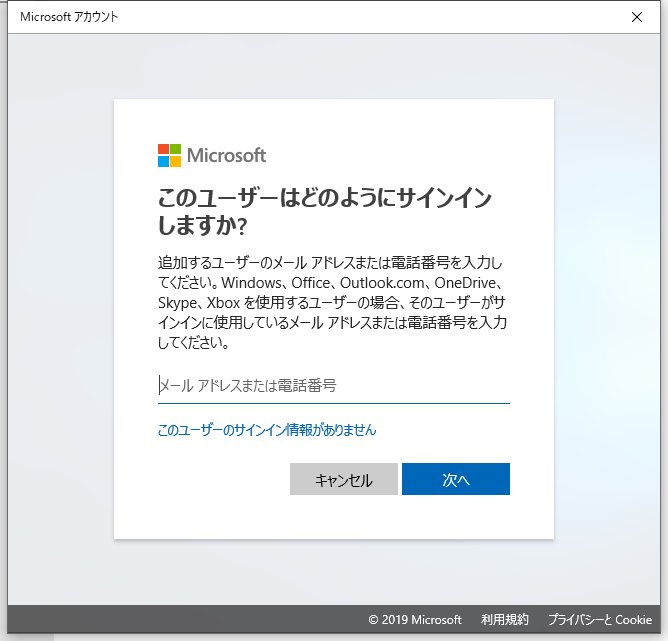
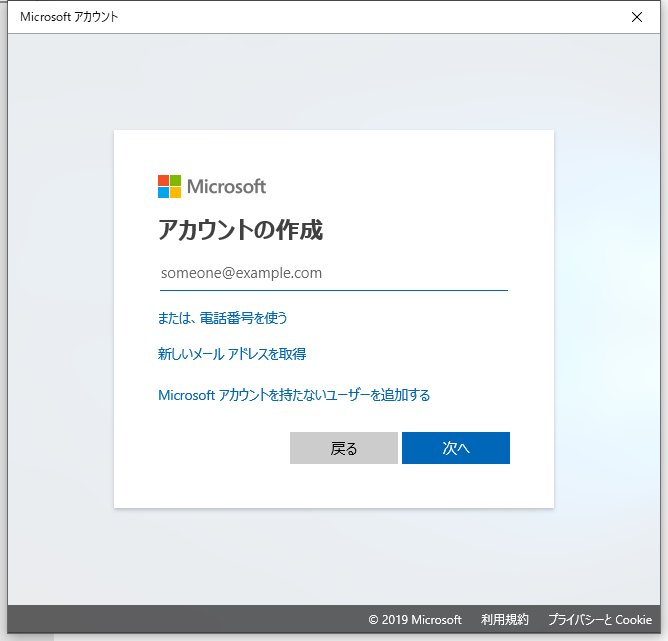
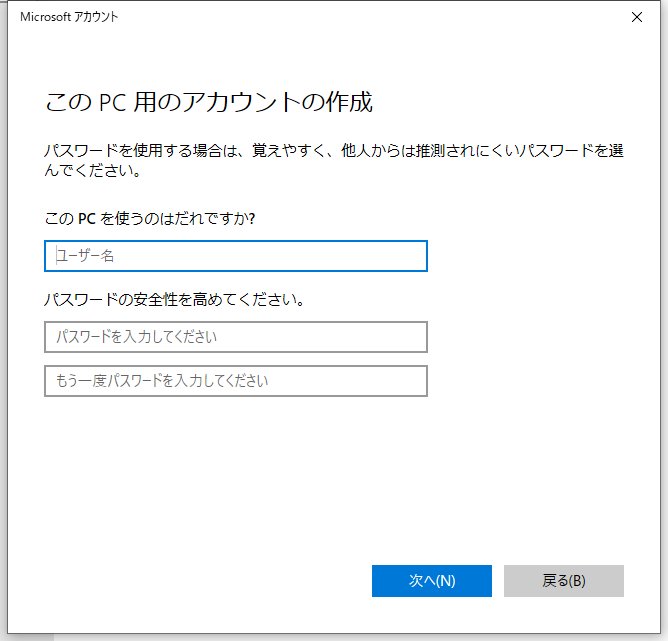
これで理想的なホームフォルダの出来上がりです。最後にMicrosoftアカウントを設定しなおす。
Windows10をセットアップする時にメールアドレスを使わないといけないという思い込みがあるようで、結果としてホームフォルダー名が意に沿わない物になってしまう。そこでその他のユーザーにアカウントを追加で新しいユーザーを作って管理者にし、新しいユーザーでログインした後にセットアップしたユーザーを削除することで理想的なホームフォルダー名に変更する。
これで理想的なホームフォルダの出来上がりです。最後にMicrosoftアカウントを設定しなおす。
かけ放題契約でガラフォで使っていたがあまりに発信する機会がないので無料通話付きのタイプSSバリュー(FOMA)契約に変更した。SIMサイズはnano SIMでSIMカードは変更していなかった。ふとガラフォを見ると圏外になっていた。FOMA契約では使える端末が制限されてしまうようだ。無料通話付きのプランは捨てがたいので手持ちの使える端末をさがした。確認できたのは P-01G、 iPhone4、iPhone4S、ZenFon4 Max の4台。ZenFoneがデュアルSIM対応だったのでデータ通信用の格安SIMと合わせて使うことにした。ZenrinFoneに入れていたSoftBankのプリペイドSIMは4Gのガラフォに機種変更して使うことにした。Xiでも無料通話分があるプランがほしい。
ソフトバンクのプリペイド携帯を脱獄した iPhoneで使うために契約していた。iPhone3Gからの付き合いでノーマルSIMはマイクロサイズへ、最終的にはnanoサイズになっていた。通話可能な金額が3万円以上あるためソフトバンクで機種変更することにした。選んだのはDIGNOでSIMはnanoサイズになっている。今回の機種変更で携帯メールが使えるようになった。今まではDocomoのガラケーとZenFon4にプリペイドSIMとmineoのData SIMを入れて使っていたがDocomoのガラケーのSIMをZenFon4に移動して使うことにし、ガラケーはDIGNOにすることにした。DocomoのSIMはかけ放題から基本料金の安いフォーマのタイプSSバリューに変更したので無料通話が1000円分あるがコールバックで通話した場合に通話課金されてしまう恐れがあるためVPN接続から会社のひかり電話を利用できるようにしてある ZenFonで DocomoのSIMを使う方がリスク分散になる。
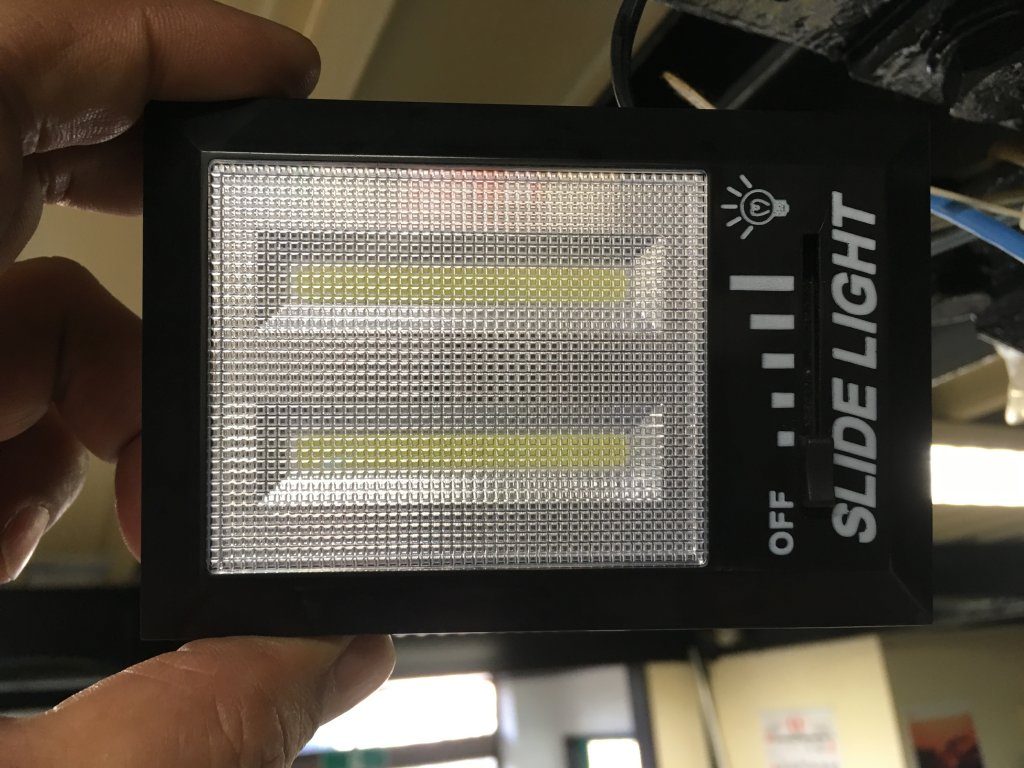
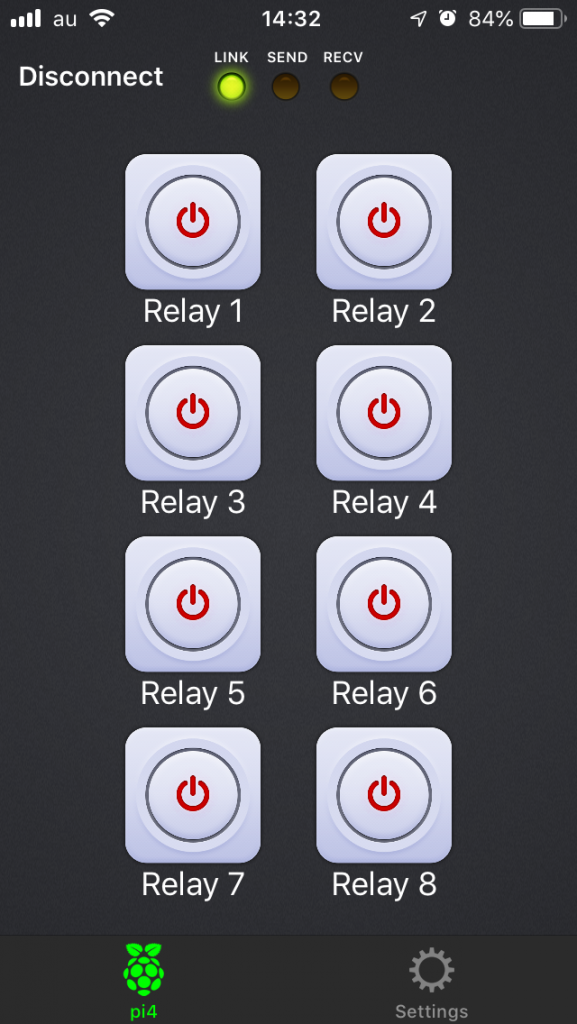
Raspberry pi用のリレーボードを見つけたので購入した。購入動機は常夜灯をAM2:00まで点灯しているがAM2:00以降は真っ暗になってしまうため不便に思っていたことだ。Raspberry Pi用のMyPiというスマフォアプリスマフォアプリがあり簡単にRaspberry PiのGPIOをON/OFFできるのでコントロールできるリレーがあればスマフォからランプのON/OFFができるようになる。
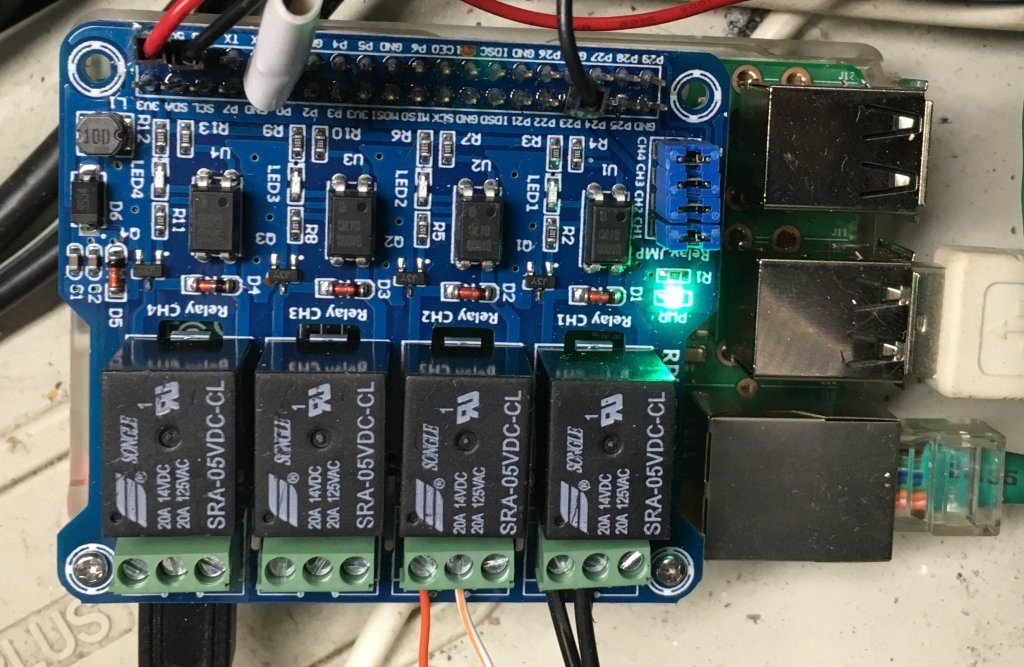
Raspberry piにMyPi用のサーバーをインストール、mypi.cfgをリレーボードに合わせ設定した。OUT1に連動するpinを35,2は37,3は38,4は40に設定し、INIT_LEVELを1に変更した。デフォルトのままだと起動した時にリレーがONしてしまう。またInput pins indexのpinがダブらないようにチェックした。カメラコントロール用のサーボを12,33pinに設定していたので40pinが勝手にON/OFFを繰り返すトラブルにハマったがmypi.cfgの設定を見直すことで解決できた。リレーで動作させる機器は電池内蔵のLEDランプを使うことにした。スマフォでMyPiを立ち上げRaspberry piに接続してRelay1をONにするとLEDランプがONするようになった。VPN Serverも設置しているので出先からでもON/OFFすることができるようになった。まだ2つリレーが空いているので何かをコントロールできるようにしたいと思う。node-redを使ったコントロールも可能なので当分遊べる。
Windows10のアップデートを行ったとろこ動作が遅くなったのでCPU交換に挑戦することにした。オークションでXeon E3-1230V2を落札して交換したところ起動しない。何度か付け外しをしている時にソケットを損傷してしまった。仕方ないのでオークションでML110 G7 Xeon E3-1220メモリ 8GBを購入した。ソケットを損傷したパソコンからメモリとHDDを移植した。今回購入したML110 G7は電源が2重化されHDDスロットにはアクセスランプが付いた上位タイプのものだった。早速セットアップを始めようとしたところ問題発生、ハードディスクが認識できない。調べてみるとジャンクで付属していたHDDはSASでSAS Radeコントローラーが装着されていたのでボードを外しマザーボートにHDDベイの配線を付け直した。HDDベイ側はSASとSATAに対応しているようだ、Biosの設定を変更し、オンボードのRaidこコントローラーの設定からHDDを認識させ無事OSの導入に成功した。3TBのHDDか2個あったのでミラーリングを行うことにした。オンボードのRaidを使おうと思ったがユーティリティが使いにくかったのでWindows10 Proのミラーボリュームを使うことにした。
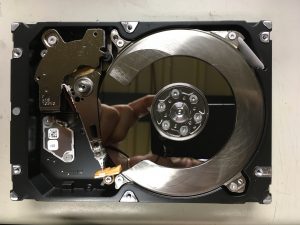
SASのHDDを分解してみた。SATAより構成部品が多く高い理由がわかった気がした。
YogaBook Windows版が再起動がうまく出来ないためスリープモードで使っていたがちゃんとシャットダウンできるようにしたいため修理予約をい入れたあとに初期化を行った。直後は再起動もシャットダウンもうまく行っている。次にWindows10をクリーンインストールして状態を確認しながらどこで不調になるかを調べた。
Windows10をクリーンインストールするにはUSB HUBにDVDとマウスとキーボードをつないでDVD ROMから起動させWindows10をインストールしWindows10のセットアップを行う。Yoga BookのキーボードはWindowsのセットアップ後にドライバーが導入されないと認識しないのでキーボードとマウスは必須です。Windowsのセットアップが完了したらWindows Updateでシステムの更新を行います。再起動すればYogaBookのキーボードは使えるようになります。ここでBlueToothのマウスを接続します。この状態ではシャットダウンも再起動も問題無く行えます。デバイスドライバーを見ると5個が正しくにんしきされていません。Lenovoからダウンロードしたドライバーを解凍し準備しておきます。デバイスドライバーの更新でダウンロードしたドライバーを指定することで2個のデバイスが認識されました。残りの不明なデバイスは2個でIntel(R) Serial IO UART Control はBroadcom_GPSを導入することで認識した。Microsoft ACPI-Compliant System はmobile_broad_manager_1.7.1.2を導入することで認識した。
キーボードをタッチした時に音が出ないのでKeyboardDriver 2.0.7.exeをインストール後再起動しHaloKeyboard 2.0.7.msiとMulti-mode service 1.0.2.7.msiを導入後再起動しキーボードのタッチ音がでるようになった。
その他のデバイスが1個残っているが、この時点ではシャットダウンも再起動も問題なく出来ていた。MAPを起動し現在位置を表示させたところ精度が悪かったので、GPS関連のアップデートを行ったところ不具合が再発した。位置情報をOFFにすると問題なく再起動もシャットダウンができることが確認できたのでGPS関連のアップデートをやらない状態で使うことにし、再度クリーンインストールを行った。GPS関連のアップデートを行わなければ再起動とシャットダウンが正常に行われることが判明したのでこの状態で使うことにして、修理はキャンセルした。
停電時のパソコン保護のためUPSを導入しているがバッテリーがヘタってきたので交換用バッテリーを手配したがすぐに入荷しないので、新品のUPSを導入することにした。
今までは1台のUPSにパソコンや周辺機器を複数台接続していたので1台はUPSコントロールソフトで対応できたが、もう一台は手動で対応するしかなかった。
そこでUPSを更新するにあたり、複数のパソコンもついでにコントロールできるUPSと安価で容量のでかいUPSを導入することにした。インターネットで調べたところイートン・ダイトロンのUPSが希望に合致した。
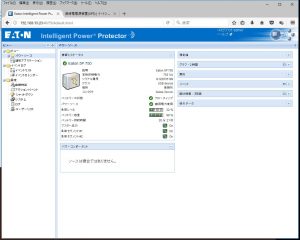
UPS管理用のソフトウェアは無料で使えるので、サーバーにイートンのUPSを接続しイートンのIntelligent Power Protectorを導入し停電時3分頑張ってもらう設定にした。ほかのUPSに接続したパソコンに同じソフトを入れ、イートンのUPSをパワーソースに設定し停電後1分後にシャットダウンするように設定した。
LET 内蔵のYOGA BOOKを購入したのはいいのだけれど、Windows updateしたら不調になった。対応しようと最新のドライバーをダウンロードして更新したけど復調しないので、最新版のWindows10をクリーンインストールすることにした。ダウンロードしたチップセットはsetup版ではなかったのでダウンロードしたYOGA BOOK関連のファイルを展開しDVD化しておいた。Windows10クリーンインストール後にできる限りLenovoが提供した更新ファイルを適用させた時にそれは起こった。シャットダウン後に普通に電源ONしても起動しない。電源ボタンを長押しして強制的に電源OFFしないと起動しない。100%充電状態で11時間放置していたら0%で起動しない。ここでLenovoのサポートに連絡した。連絡後パターンを変えてWindows10をクリーンインストールし、シャットダウン正常に行われていそうなセットアップ方法を検証してみた。
結果としては不明なデバイスだけLenovoからダウンロードしたドライバーで処理するのが一番安定している。
不明なデバイスdrv2604 deviceはダウンロードしたドライバー指定することでインストールできた。
残りの不明なデバイスは2個で
Intel(R) Serial IO UART Control はBroadcom_GPSを導入することで認識した。
Microsoft ACPI-Compliant System はmobile_broad_manager_1.7.1.2を導入することで認識した。
キーボードをタッチした時に音が出ないのでKeyboardDriver 2.0.7.exeをインストール後再起動しHaloKeyboard 2.0.7.msiとMulti-mode service 1.0.2.7.msiを導入後再起動しキーボードのタッチ音がでるようになった。
今回はクリーンインストールを4回もやってしまった。
ソースネクストからONESAFE DRIVER MANAGERの優待販売の案内がきた。
====
「OneSafe Driver Manager」はパソコンの様々な機器(ディスプレイ、キーボード、グラフィックボード、CPU、USB、プリンターなど)を適切に動作させるプログラム(ドライバ)の更新を自動で確認するソフトです。
====
ということなのでYOGA BOOKに入れてみた。
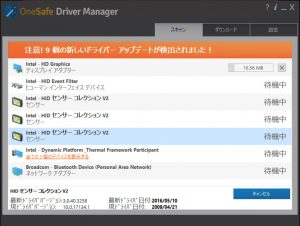
これを適用するか思案中。もしだめだったら5回目のクリーンインストールがまっている。
でもうまくいけば調子が良くなるかもしれない。
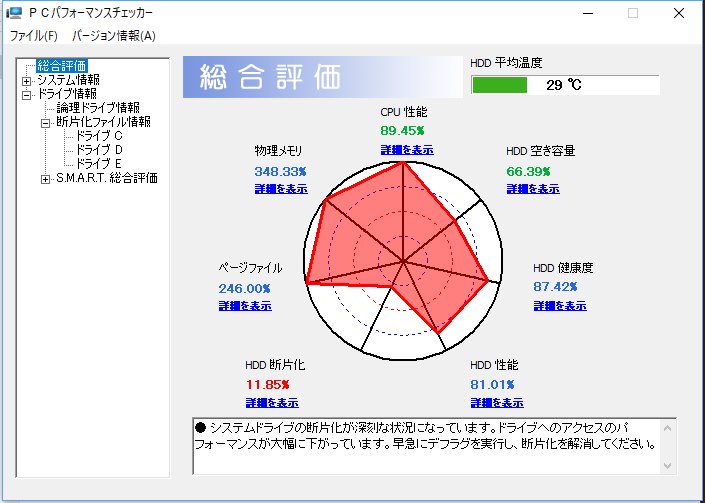
PCパフォーマンスチェッカーでHDDの健康状態をチェックしたところ80%以下になっているハードディスクを確認できたので壊れる前にハードディスクを更新することにした。
CrystalDiskInfoでは問題無しと表示されるが運転時間を考えると5年弱経過している。
今回はウェスタンデジタルのREDラベルのHDDに変更した。
ひかり電話設定サイトで着信メールとボイスワープの設定を確認するためにログインしようとしたがfirefoxに登録されていたパスワードではログインできなかった。そこでパスワードを忘れた方へをクリックして再設定しようとした。
仮パスワード設定番号に固定電話から電話をかけ仮パスワードを入力するが登録できない。ヘルプを見たところ8桁じゃないと駄目ということなので再度トライしたがだめだった。
116に問い合わせたが解決しないので0120-000-113に電話して対応してもらうことになった。仮パスワードの手前に*を入力してみてはとアドバイスされたが駄目だった。設定するのに使った使った電話がIP電話だったのでこいつのせいかなと思い、アナログ回線につながっている電話機で試してみたらスンナリ設定できた。アナログ回線の電話は自宅側にしかなく、暖房も入っていないのでできるなら事務所で再設定をしたかった。
解決するまでに1時間以上の時間を無駄にしてしまった。数回試した時点でアナログ回線につながった電話機を使えば良かった。