MacBook 2016年のWindows化にハマる

Mac OSじゃ鈍いので、Windows化することにした。Windowsインストール用のUSBから起動してインストーラーは起動するけどキーボードやタッチパッドが全く反応しないためクリーンインストールできない。

仕方ないのでMac OSを初期化し、最新版のMac OSをインストールした。Boot CampアシスタントでWindowsをインストールすることにした。ここで問題発覚インストール用のUSBを作成した時のisoファイルを選択したら、データサイズが大きすぎるためインストールできない。ちなみに8GB程度。仕方がないので、4GBサイズのWindows10のisoファイルを使ってBootCampアシスタントを使ってWindows10を導入した。ここでBootCampのWindows用インストーラーが起動するのだけれど、Windowsサイズが変更できないためインストールができない。仕方ないのでWindows Updateを使って必要なドライバーをインストールすることにした。

最初Windowsをクリーンインストールできなかったのは、Windowsインストール用のファイルが大きかったから?かもしれない。

ECOFLOW River2 256Whの活用方法について2

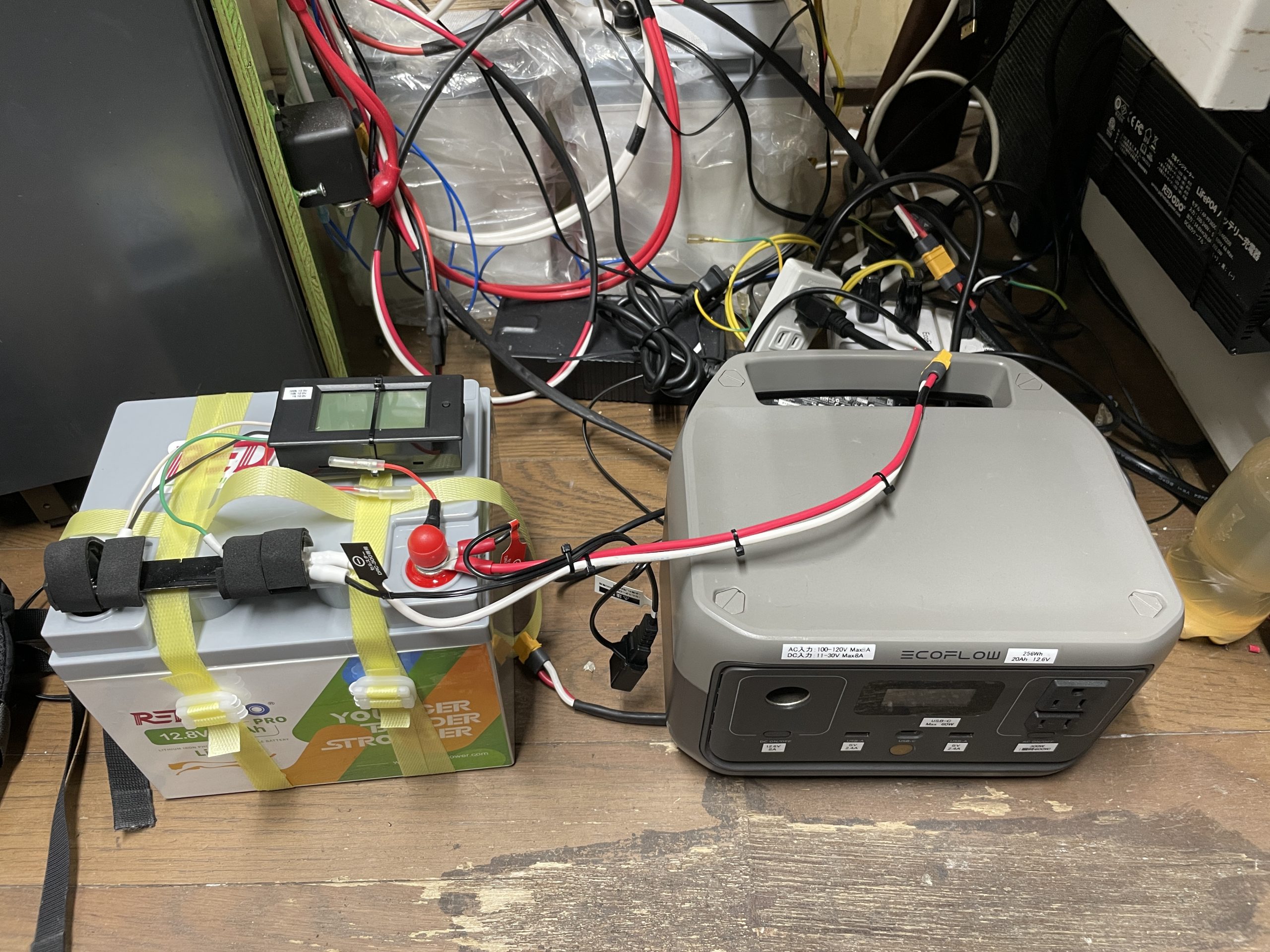
リン酸鉄リチュームイオンバッテリーが手に入ったのでテストしてみた。事前にバッテリーをフル充電し、ECOFLOW River2 256WhのDC入力ポートに接続した。負荷はDC入力の最大値の100Wに合わせ、100Wの電球を使用した。バッテリー側には電力計を取付け、ELPAの電力計をECOFLOW River2のAC出力にセットし電球を点灯した。バッテリー側は660Wh出力したところで停止した、その後、電球が切れるまで点灯させた。ELPAの電力計は最終的には0.7KWとなっていた。稼働時間は7.14hrだった。ECOFLOW River2単独では2時間は点灯できないので、当初の目的は達成した。

ECOFLOW River2 256Whの活用方法について

ECOFLOW River2を購入したが256whの容量だと、パソコンを繋いだりした時に容量不足を感じる。そこでDC入力が最大110Wあることから、50Aのバッテリーを増設することにした。12.6V 50Aなので630Wh増設した形になる。消費電力を100w以下に抑えれば、最初は増設バッテリーから給電され、最後に内蔵のバッテリーから給電されることになる。AC入力なら最大800Wになるのでインバータ経由で電気を供給してもいいかも。

river2のAC 出力能力は純正弦波、合計300W(サージ600W) 100V~ 50Hz/60Hz X-Boost 450W

ノートパソコンの再インストール

OmuronのCX-ONEが正常に起動できなくなった。removerを使って3回アンインストール後にインストールして見たが不具合は改善しなかった。SSDを取り外し新しいSSDに交換後Windows10 21H2をインストールした。パソコンのドライバーはWindowsupdateで入手したが、2個ドライバーがインストールされないデバイスがあったので、取り外したSSDをつないでドライバーの更新行い全デバイスのドライバーの導入は完了した。その後Windows11 22H2にアップデートした。PanasonicのCX-NX3はWindows11にアップデートできないため、アップデート用のUSBに細工した物を使いアップデートした。

細工とはUSBの\sources\appraiserres.dllを開き、メモ帳で中身の情報を全て削除し保存することとインストール時に更新ファイルを取得しないようにすれば、Windows11にアップデートできる。windowsupdateを行い最新の状態にした。

早速omuronのCX-ONEをインストールし、ソフトウェアのアップデートをおこない正常起動できるか確認した。正常に起動したので他のセットアップを行った。

何か修正する方法はあったと思うが、調べるのが面倒だったので再インストールした。CX-ONEのautoremoverは処理に時間がかかるので、正直嫌になってしまう。

Owncloudのバージョンアップ

Owncloudのバージョンアップがうまくできないので、最新の物をインストールしなおした。

Dataは一時退避し、Owncloudセットアップ後にDataを戻し、ターミナルを開きOwncloudのフォルダーないで以下のコマンドを実施し、ファイル情報をデータベースに反映した。

sudo -u www-data php /var/www/owncloud/occ files:scan ユーザー名

EaseUS Disk Copy 5.0を購入

LinuxのディスクコピーをするためにEaseUS Disk Copy 5.0を購入した。USBのブートメディアを作成し、引っ越し先のUSB HDDを接続した状態でEaseUS Disk Copy 5.0を起動させ、ディスクのコピーを行うことができる。ただし、元のHDD容量と同じか大きいものを用意しないといけないのが不便。

Linuxのddコマンドで行おうかと考えた面倒なので諦めた。

パソコンのHDD、SSDの見直し

パソコンの動作がおかしいので、CrystalDiskInfo8_4_0でディスクの確認をおこなった。エラーこそなかったが、起動回数181回、使用時間322733hrだった。32773hrは24時間駆動で1363.9日、3.7年となっていた。

ディスクの使いまわしていたのが原因だった。見た目だけでは古さが分からないので、チェックした日付と起動回数と使用時間を記録することにした。使用時間が長いディスクはParagon Hard Disk Manager™ 17 Professionalを使ってクローニング化することにした。

今回4台のパソコンの起動ディスクを交換した。Paragon Hard Disk Manager™ 17 ProfessionalをUSB起動すると、内蔵ドライブの複製を簡単に作成できる。この方法を使用した場合、起動ディスクの容量の見直しも可能。1TB->500GBにしたり、容量を増やしたりできる。FileServerとして使っているパソコンは250GBで十分

空輸問題

バイオ消臭剤を沖縄に送る場合、空輸になります。2013年から自社発行の資料を添付して対応していましたが、安全データシートの添付を要求されました。

これから安全データシートの作成をしないといけない。


セッションプラスの不具合

ラジ録が録音できなくなったのでチェックしたら、ラジ録のロゴの上がoosakaになっていた。追加したセッションを使ったのが原因だと思い元のセッションを使うように変更したらGUNMA JAPANになった。位置情報の確認のためGoogle Mapを使って現在地を表示させたら、神戸付近をさしていた。元のセッションに接続するようにしたら、正しい位置をさした。PPPoE接続アカウントを新規で取得した場合位置情報がおかしくなるようだ。訂正方法を調べることにする。