中国版のWindows10について

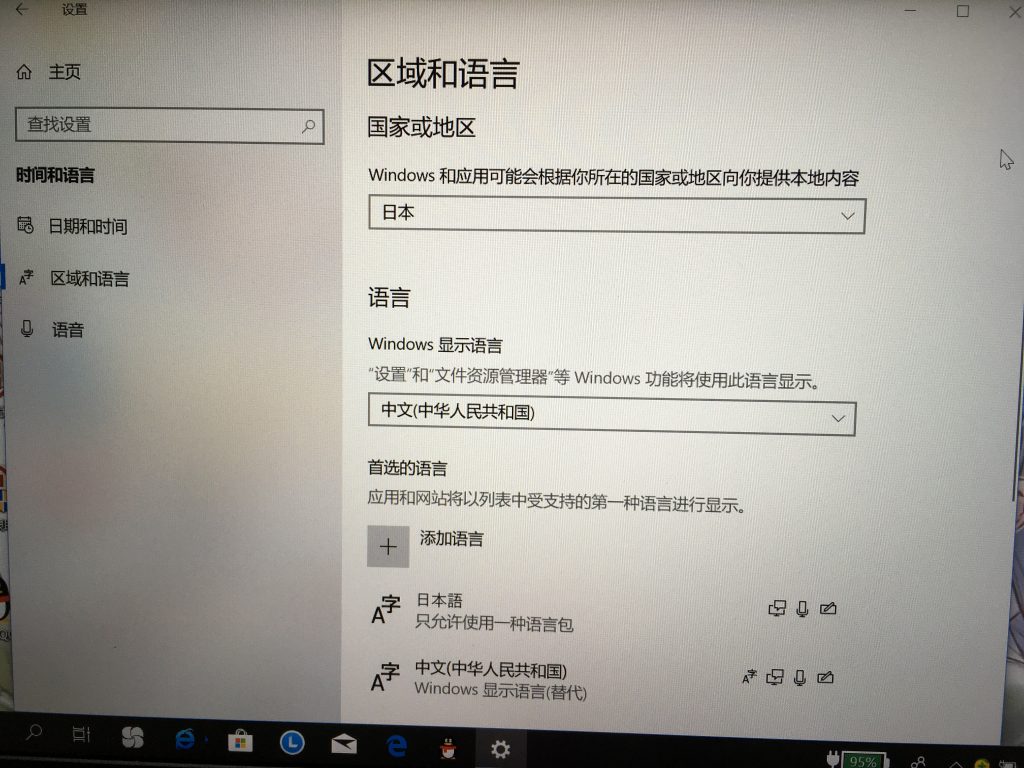
知り合いの中国の方からパソコンにソフトウェアがインストールできないと連絡がありパソコンの設定行うことになった。可能であれば日本語版のWindowsにしたいという事なのでシステムデフォルトを日本語に切替ようとしたが日本語が選べない。ググってみるとシングルランゲージ版がインストールされているようだ。そこで優先する言語を追加するセクションで日本語を追加し、↑↓で日本語を一番上に持ってきた。またWindowsの表示言語を日本語に変えた。

日本語入力はGoogle日本語入力をインストールし、インストールしたかったSAI Ver.1をインストールした。メニューは日本語表示になったのでライセンス認証ファイルをダウンロードして無事セットアップは完了した。

中国語はわからないので傍らに日本語版のWindowsパソコンを置いて設定した。

RaspBerry Piを工場の制御盤に組込む

リレーボード付きのRaspBerry piを制御盤に組込んだ。リレー①は工場の水銀灯、リレー②は常夜灯、リレー③は3階の電源を操作できるようにした。本来ならPLCが組込まれた制御盤なのでON・OFFボタン信号をRaspBerry Piに設定させた方がいいのかもしれないがMyPiのボタンのON/OFFで操作したいのでRaspBerry Piから直接電磁開閉器につながるようにした。デメリットは正規のボタン操作を行った場合RaspBerry PiからはOFFできない。リレー④を使ってOFF信号を一斉に出力させることで各機能をOFFできるが配線が面倒になる。仕方ないのでPLCの出力のコモン線をリレー④のb接点経由に変更した。リレー④をONするとPLC側の出力がOFFされるので電磁開閉器は全て切れてRaspBerry Piから完全にコントロールすることができるようになるのでこの仕様を採用した。

RaspBerry Piにリレーボードを接続

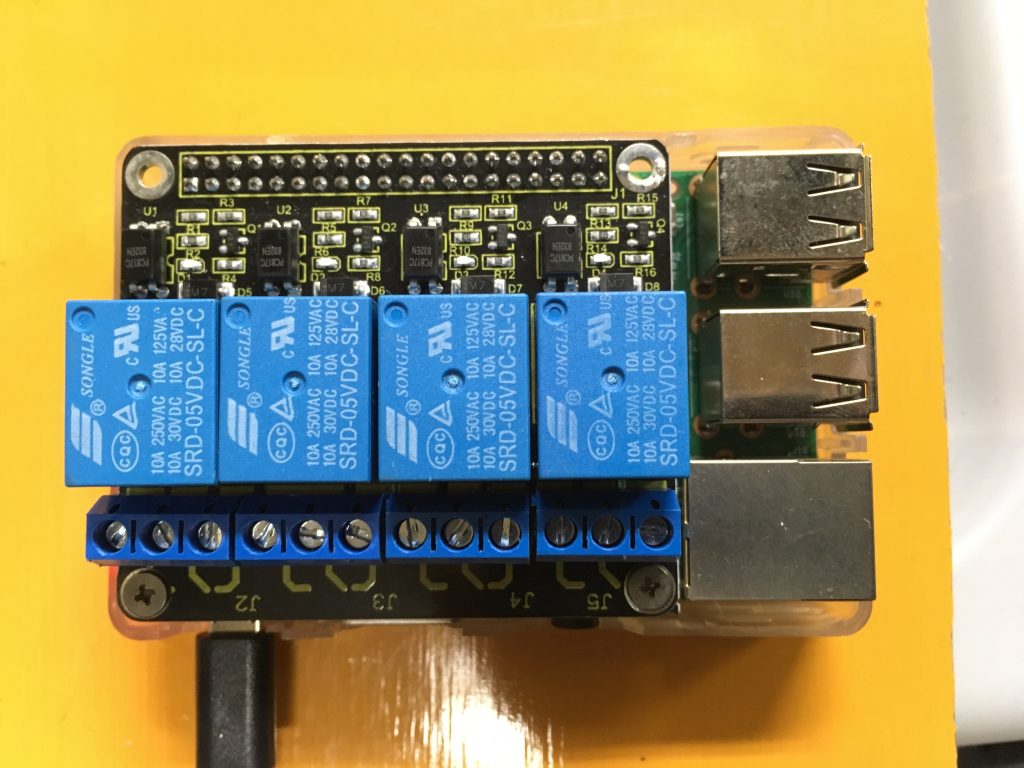
前回RaspBerryPiにリレーボードを追加したが容量が20A 14VDC、20A 125VACだったのでDC 3V LEDライトのON/OFFをiPhoneからコントロールできるようにした。ライトのON/OFFはiPhone用のMyPiというソフトを使った。今回は設備系のON/OFF制御が可能なように10A 250VAC対応のリレーボードを入手した。これを使って遠隔で設備の電磁開閉器をON/OFFできるようにする予定だ。現在設備用の電磁開閉器のON/OFFには一部シーケンサーを使っているのでラズパイからシーケンサーの出力部に並列回路をつけることで簡単に組込めそうだ。

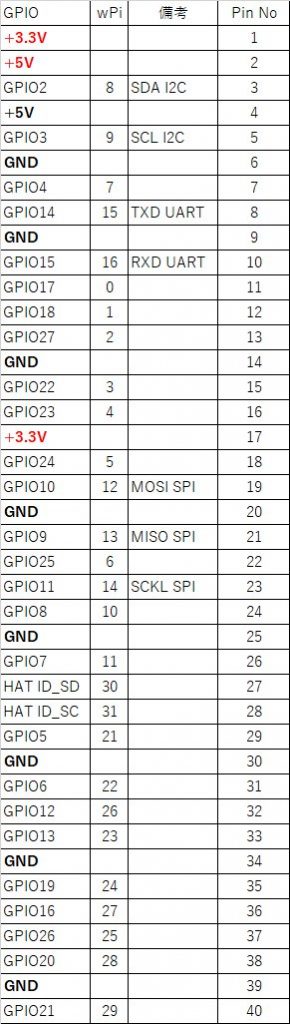
このリレーボードはwpiが7,3,22,25がリレー1,2,3,4に対応している。GPIOでは4,22,6,26に対応している。ターミナルから

gpio -g mode 4 out

gpio -g write 4 1 でリレーがONする

gpio -g write 4 0 でリレーがOFFする

を実行すればリレーを作動させることができる。ON・OFFコマンドを作成しておけば簡単に切替ができるようになる。MyPiを使う場合はラズパイでmypi_serverを実行させておく必要がありmypi.cfgで設定する必要があるがここで指定するのはpin番号なので注意する必要がある。wpi,GPIO,pin番号を調べられるようにしておく必要がある。

VNCサーバーの活用について

 現在見積もりや請求書発行に弥生販売19のスタンダード版を使っている。本来複数の人間が使うのでマルチユーザータイプにするべきかもしれないがわが社ではVNCサーバーを導入することで弥生販売19スタンダード版で間に合わせている。Noteパソコンに弥生販売19をインストールし、このパソコンをVNC Viewerで遠隔操作して使っている。弥生販売が必要な場合はこのNoteパソコンにVNC Viewerで接続すれば作業が可能になる。誰か使っていれば接続したときに判断できる。

 またヤマト運輸の発送伝票作成をB2 Webで行っている。モジュールをインストールすればどのパソコンからでも利用できるが、伝票の印刷を行う時のプリンターの設定がわかりにくいのが難点だ。そこで専用のパソコンを用意しプリンターのデフォルト設定をB2 Web用に特化させた。このパソコンを使って発送伝票を作成すれば問題無く発送伝票を作成することが可能になっている。伝票を作成するときはVNC Viewerでこのパソコンを遠隔操作し伝票を作成すればいいようになっている。

 注文情報を自社のデータベースに登録している。注文情報の入力は基本的にコピー&ペースト、カット&ペーストだけで行える。手入力することはほとんどない、そのためCtrlキーとX,C,Vキーを多用するためキーボードのCtrlキーが渋くなってしまう。iPhone&iPad用のNumPadというアプリを使うとCut,Copy,Pasteがワンタッチで行える。パソコンのVNCサーバーにNumPadを接続させることで使用できるようになる。最近はiPad Miniを傍らに置いて作業している。

※VNC Viewerを使う場合はマルチスクリーンが必須。私の場合はトリプルモニターで使っている。

DropBox Plusプランに加入

今まで無料のDropBoxを使い複数のパソコンにデータをバックアップしていたが無料のDropBoxではPC用のDropboxへのリンクが3台に制限されることになった。そこでパソコンのデータバックアップをDropBoxに一部まかせることにして 年間プランで 有料版に変更することにした。

使える容量は2TBになったのでファイルサーバー内のバックアップが必要なデータを順次DropBoxへ移管する。

Windows10セットアップ時の注意

Windows10をセットアップする時にメールアドレスを使わないといけないという思い込みがあるようで、結果としてホームフォルダー名が意に沿わない物になってしまう。そこでその他のユーザーにアカウントを追加で新しいユーザーを作って管理者にし、新しいユーザーでログインした後にセットアップしたユーザーを削除することで理想的なホームフォルダー名に変更する。

このユーザーにはサインイン情報がありませんをクリックする。
Microsoftアカウントを持たないユーザーを追加するをクリックする。
ユーザー名で設定した文字列がホームフォルダー名になる。アカウントを追加したらログアウトして、新しく作成したユーザーでログインするとホームフォルダが作成され、初期設定のアプリがインストールされます。最後にアカウントを開き最初に作成したユーザーとデータを削除すれば、 設定の完了です。

これで理想的なホームフォルダの出来上がりです。最後にMicrosoftアカウントを設定しなおす。

docomoのSIMにハマる

かけ放題契約でガラフォで使っていたがあまりに発信する機会がないので無料通話付きのタイプSSバリュー(FOMA)契約に変更した。SIMサイズはnano SIMでSIMカードは変更していなかった。ふとガラフォを見ると圏外になっていた。FOMA契約では使える端末が制限されてしまうようだ。無料通話付きのプランは捨てがたいので手持ちの使える端末をさがした。確認できたのは P-01G、 iPhone4、iPhone4S、ZenFon4 Max の4台。ZenFoneがデュアルSIM対応だったのでデータ通信用の格安SIMと合わせて使うことにした。ZenrinFoneに入れていたSoftBankのプリペイドSIMは4Gのガラフォに機種変更して使うことにした。Xiでも無料通話分があるプランがほしい。

ソフトバンクのプリペイド携帯を機種変更

ソフトバンクのプリペイド携帯を脱獄した iPhoneで使うために契約していた。iPhone3Gからの付き合いでノーマルSIMはマイクロサイズへ、最終的にはnanoサイズになっていた。通話可能な金額が3万円以上あるためソフトバンクで機種変更することにした。選んだのはDIGNOでSIMはnanoサイズになっている。今回の機種変更で携帯メールが使えるようになった。今まではDocomoのガラケーとZenFon4にプリペイドSIMとmineoのData SIMを入れて使っていたがDocomoのガラケーのSIMをZenFon4に移動して使うことにし、ガラケーはDIGNOにすることにした。DocomoのSIMはかけ放題から基本料金の安いフォーマのタイプSSバリューに変更したので無料通話が1000円分あるがコールバックで通話した場合に通話課金されてしまう恐れがあるためVPN接続から会社のひかり電話を利用できるようにしてある ZenFonで DocomoのSIMを使う方がリスク分散になる。

Raspberry Piにリレーボード追加

Raspberry pi用のリレーボードを見つけたので購入した。購入動機は常夜灯をAM2:00まで点灯しているがAM2:00以降は真っ暗になってしまうため不便に思っていたことだ。Raspberry Pi用のMyPiというスマフォアプリスマフォアプリがあり簡単にRaspberry PiのGPIOをON/OFFできるのでコントロールできるリレーがあればスマフォからランプのON/OFFができるようになる。

リレーボードを装着したRaspberry Pi

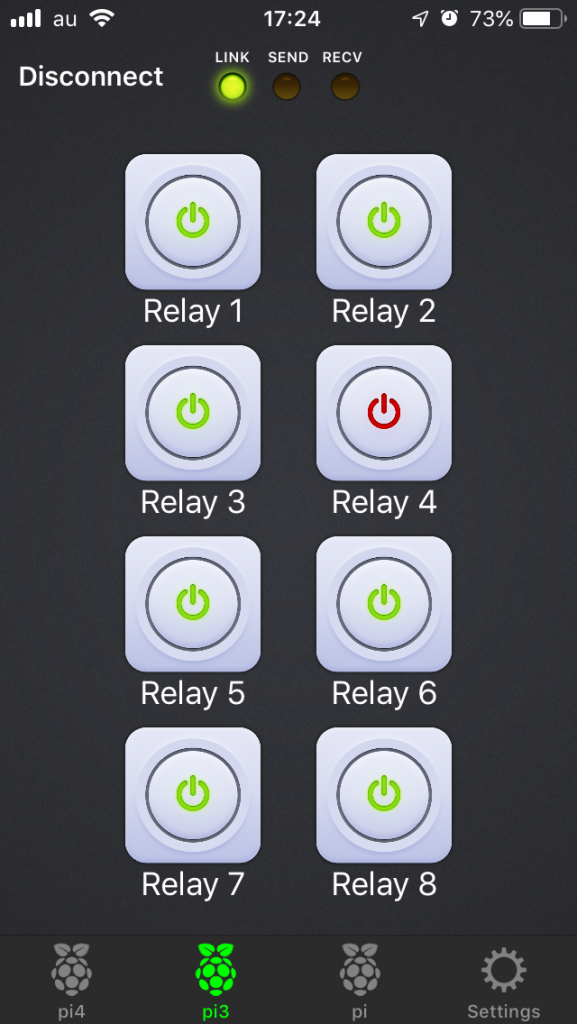
Raspberry piにMyPi用のサーバーをインストール、mypi.cfgをリレーボードに合わせ設定した。OUT1に連動するpinを35,2は37,3は38,4は40に設定し、INIT_LEVELを1に変更した。デフォルトのままだと起動した時にリレーがONしてしまう。またInput pins indexのpinがダブらないようにチェックした。カメラコントロール用のサーボを12,33pinに設定していたので40pinが勝手にON/OFFを繰り返すトラブルにハマったがmypi.cfgの設定を見直すことで解決できた。リレーで動作させる機器は電池内蔵のLEDランプを使うことにした。スマフォでMyPiを立ち上げRaspberry piに接続してRelay1をONにするとLEDランプがONするようになった。VPN Serverも設置しているので出先からでもON/OFFすることができるようになった。まだ2つリレーが空いているので何かをコントロールできるようにしたいと思う。node-redを使ったコントロールも可能なので当分遊べる。

内部からリレーでON/OFFできるように線を出した。
MyPi ConnectすればRelay1,2,3,4がリレーボードのRelayCH1~CH4に対応する。


HP ML110G7のCPU交換失敗

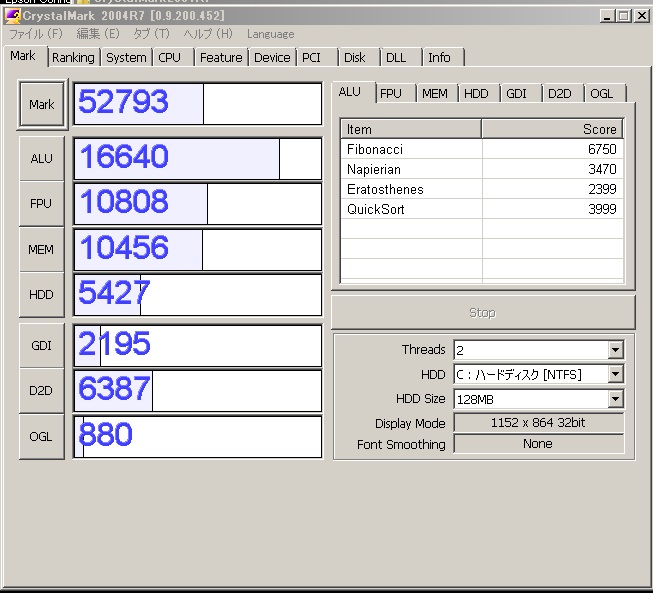
Windows10のアップデートを行ったとろこ動作が遅くなったのでCPU交換に挑戦することにした。オークションでXeon E3-1230V2を落札して交換したところ起動しない。何度か付け外しをしている時にソケットを損傷してしまった。仕方ないのでオークションでML110 G7 Xeon E3-1220メモリ 8GBを購入した。ソケットを損傷したパソコンからメモリとHDDを移植した。今回購入したML110 G7は電源が2重化されHDDスロットにはアクセスランプが付いた上位タイプのものだった。早速セットアップを始めようとしたところ問題発生、ハードディスクが認識できない。調べてみるとジャンクで付属していたHDDはSASでSAS Radeコントローラーが装着されていたのでボードを外しマザーボートにHDDベイの配線を付け直した。HDDベイ側はSASとSATAに対応しているようだ、Biosの設定を変更し、オンボードのRaidこコントローラーの設定からHDDを認識させ無事OSの導入に成功した。3TBのHDDか2個あったのでミラーリングを行うことにした。オンボードのRaidを使おうと思ったがユーティリティが使いにくかったのでWindows10 Proのミラーボリュームを使うことにした。

SASのHDDを分解してみた。SATAより構成部品が多く高い理由がわかった気がした。